










Windows Defender is een ingebouwde beveiligingsfunctie in Windows-besturingssystemen die je computer helpt beschermen tegen malware, virussen en andere beveiligingsrisico’s. Het kan echter nodig zijn om het uit te schakelen, bijvoorbeeld bij het installeren van bepaalde software of bij het oplossen van problemen. Er kunnen echter momenten zijn waarop je het moet uitschakelen, zoals bij het installeren van bepaalde software of het oplossen van problemen. In deze gids zullen we verschillende methodes onderzoeken om Windows Defender uit te schakelen, terwijl we ervoor zorgen dat u de implicaties hiervan begrijpt.
Redenen om te overwegen Windows Defender uit te schakelen
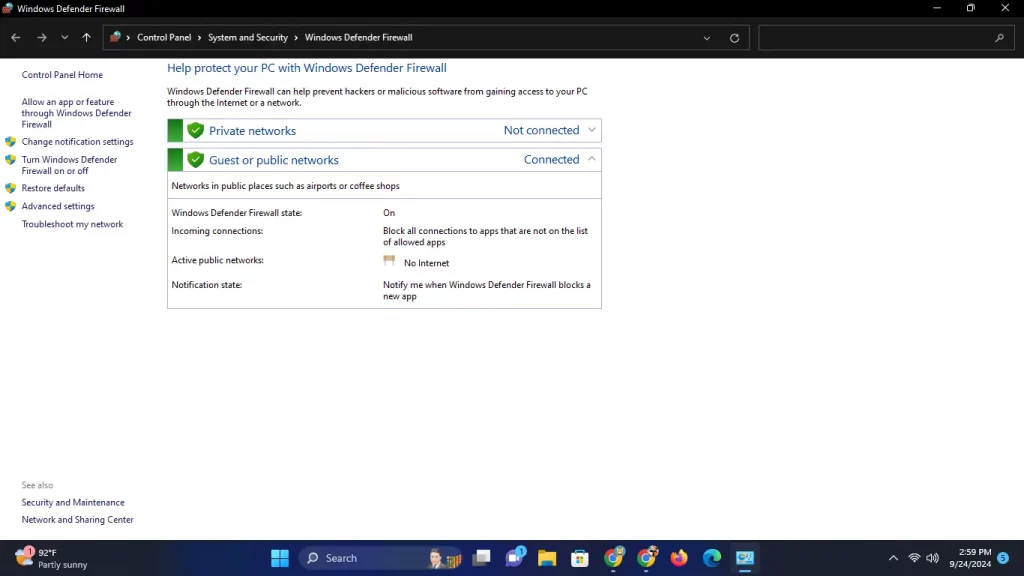
- Installatie van software: Sommige programma’s kunnen conflicten veroorzaken met Windows Defender, waardoor installatieproblemen ontstaan.
- Prestaties: In bepaalde gevallen kan het uitschakelen van Windows Defender de prestaties verbeteren, vooral op oudere systemen.
- Antivirus van derden gebruiken: Als je een antivirusprogramma van derden hebt geïnstalleerd, wil je misschien Windows Defender uitschakelen om conflicten te voorkomen.
Belangrijke overwegingen
Overweeg het volgende voordat u Windows Defender uitschakelt:
- Het uitschakelen van je antivirussoftware stelt je systeem bloot aan potentiële bedreigingen. Zorg ervoor dat je alternatieve beveiligingsmaatregelen hebt ingesteld.
- Windows Defender zal zichzelf automatisch opnieuw inschakelen na een bepaalde periode of bij het opnieuw opstarten van je computer, dus het kan zijn dat je deze stappen moet herhalen als dat nodig is.
Methode 1: Windows Defender uitschakelen via Windows Beveiliging
- Open Windows Beveiliging:
- Klik op het menu Start en kies Instellingen (het tandwielpictogram)…
- Navigeer naar Update & Beveiliging > Windows Beveiliging.
- Klik op Bescherming tegen virussen en bedreigingen.
- Instellingen beheren:
- Scroll naar beneden naar de sectie Virus- en bedreigingsbeschermingsinstellingen en klik op Instellingen beheren.
- Real-time bescherming uitschakelen:
- Schakel de schakelaar onder Real-time bescherming uit. Mogelijk wordt er om bevestiging gevraagd.
- Windows Beveiliging sluiten: Als je de realtime bescherming hebt uitgeschakeld, kun je het venster Windows Beveiliging sluiten.
Methode 2: Windows Defender uitschakelen via Groepsbeleid (Windows Pro en Enterprise)
Als je Windows Pro of Enterprise gebruikt, kun je Windows Defender uitschakelen via de Groepsbeleideditor.
- Open de Group Policy Editor:
- Druk op Windows + R om het dialoogvenster Uitvoeren te openen.
- Typ gpedit.msc en druk op Enter.
- Navigeer naar Windows Defender-instellingen:
- Ga naar Computerconfiguratie > Administratieve sjablonen > Windows Onderdelen > Windows Defender Antivirus.
- Windows Defender uitschakelen:
- Zoek het beleid met de naam Schakel Windows Defender Antivirus uit en dubbelklik erop.
- Selecteer Ingeschakeld en klik op OK.
- Sluit de Editor Groepsbeleid: De wijzigingen worden onmiddellijk van kracht.
Methode 3: Windows Defender uitschakelen met de Register-Editor
Windows Defender uitschakelen via de Register-Editor is een geavanceerde methode die voorzichtigheid vereist.
- Open de Register-editor:
- Druk op Windows + R om het dialoogvenster Uitvoeren te openen.
- Typ regedit en druk op Enter.
- Maak een back-up van het register:
- Voordat je wijzigingen aanbrengt, is het verstandig om een back-up van je register te maken. Klik op Bestand > Exporteren, kies een locatie en sla het op.
- Navigeer naar Windows Defender-toets:
- Ga naar HKEY_LOCAL_MACHINE\SOFTWARE\Policies\Microsoft\Windows Defender.
- Een nieuwe DWORD-waarde maken:
- Klik met de rechtermuisknop in het rechterdeelvenster en selecteer Nieuwe > DWORD (32-bits) Waarde.
- Geef het item de naam DisableAntiSpyware en stel de waarde in op 1.
- Sluit de Register-editor: Sluit de Register-editor af en de wijzigingen worden van kracht.
Conclusie
Hoe Windows Defender uitschakelen! Windows Defender uitschakelen kan om verschillende redenen nodig zijn, maar het is belangrijk om voorzichtig te werk te gaan. Zorg er altijd voor dat je een andere antivirusoplossing hebt om je systeem te beschermen tegen mogelijke bedreigingen. Of je er nu voor kiest om het tijdelijk of permanent uit te schakelen, volg de stappen in deze gids om Windows Defender effectief te beheren.
Als je besluit Windows Defender opnieuw in te schakelen, kun je eenvoudig dezelfde stappen volgen en de beveiligingsinstellingen weer inschakelen. Blijf veilig terwijl u uw Windows-pc gebruikt!


