










Windows Defender est une fonction de sécurité intégrée aux systèmes d’exploitation Windows qui permet de protéger votre ordinateur contre les logiciels malveillants, les virus et autres menaces de sécurité. Cependant, il peut arriver que vous deviez le désactiver, par exemple lors de l’installation de certains logiciels ou de la résolution de problèmes. Dans ce guide, nous allons explorer différentes méthodes pour désactiver Windows Defender tout en nous assurant que vous comprenez les implications d’une telle opération.
Raisons d’envisager la désactivation de Windows Defender
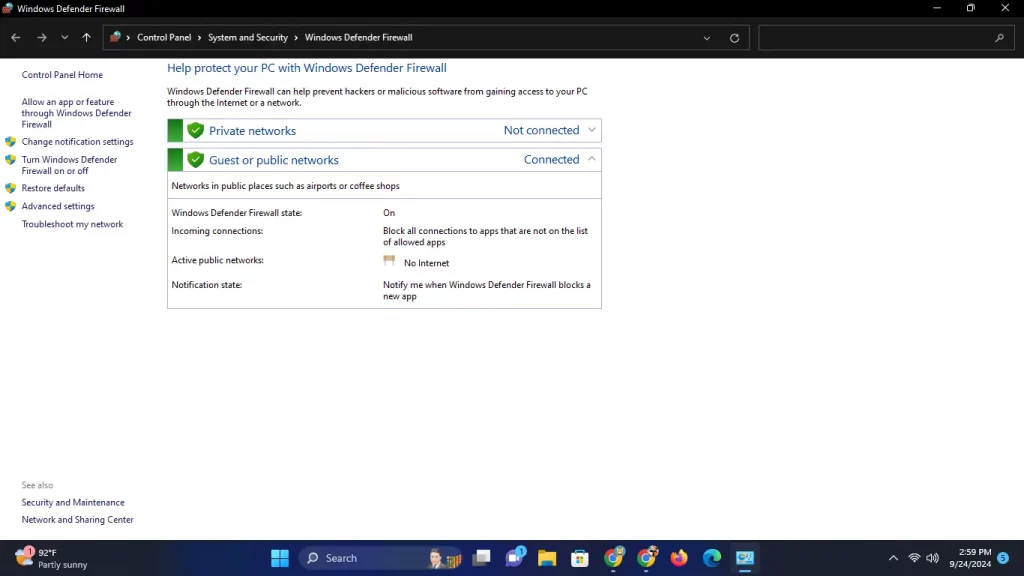
- Installation du logiciel: Certains programmes peuvent entrer en conflit avec Windows Defender, ce qui entraîne des problèmes d’installation.
- Performances: Dans certains cas, la désactivation de Windows Defender peut améliorer les performances, en particulier sur les anciens systèmes.
- Utilisation d’un antivirus tiers: Si vous avez installé un programme antivirus tiers, vous pouvez désactiver Windows Defender pour éviter les conflits.
Considérations importantes
Avant de procéder à la désactivation de Windows Defender, tenez compte des points suivants :
- La désactivation de votre logiciel antivirus expose votre système à des menaces potentielles. Veillez à mettre en place des mesures de sécurité alternatives.
- Windows Defender se réactive automatiquement au bout d’un certain temps ou au redémarrage de l’ordinateur, de sorte que vous devrez peut-être répéter ces étapes si nécessaire.
Méthode 1 : Désactiver Windows Defender via Windows Security
- Fenêtres ouvertes Sécurité:
- Cliquez sur le menu Démarrer, puis choisissez Paramètres (l’icône en forme d’engrenage)…
- Naviguez vers Update & Security > Windows Security.
- Cliquez sur Protection contre les virus et les menaces.
- Gérer les paramètres:
- Descendez jusqu’à la section Paramètres de protection contre les virus et les menaces et cliquez sur Gérer les paramètres.
- Désactiver la protection en temps réel:
- Désactivez l’interrupteur sous Protection en temps réel. Il se peut qu’une invite vous demande confirmation.
- Fermez la fenêtre Sécurité Windows: Une fois la protection en temps réel désactivée, vous pouvez fermer la fenêtre Sécurité Windows.
Méthode 2 : Désactiver Windows Defender via la stratégie de groupe (Windows Pro et Enterprise)
Si vous utilisez Windows Pro ou Enterprise, vous pouvez désactiver Windows Defender via l’éditeur de stratégie de groupe.
- Ouvrez l’éditeur de stratégie de groupe:
- Appuyez sur Windows + R pour ouvrir la boîte de dialogue Exécuter.
- Tapez gpedit.msc et appuyez sur Entrée.
- Accédez aux paramètres de Windows Defender:
- Allez dans Configuration de l’ordinateur > Modèles d’administration > Composants Windows > Windows Defender Antivirus.
- Désactivez Windows Defender:
- Recherchez la stratégie intitulée Désactiver l’antivirus Windows Defender et double-cliquez dessus.
- Sélectionnez Activé et cliquez sur OK.
- Fermez l’éditeur de stratégie de groupe: Les modifications prennent effet immédiatement.
Méthode 3 : Désactiver Windows Defender à l’aide de l’éditeur du registre
La désactivation de Windows Defender par l’intermédiaire de l’éditeur du registre est une méthode avancée qui requiert de la prudence.
- Ouvrez l’éditeur du registre:
- Appuyez sur Windows + R pour ouvrir la boîte de dialogue Exécuter.
- Tapez regedit et appuyez sur Entrée.
- Sauvegardez le registre:
- Avant d’effectuer des modifications, il est conseillé de sauvegarder votre registre. Cliquez sur Fichier > Exporter, choisissez un emplacement et enregistrez le fichier.
- Accédez à la clé Windows Defender:
- Allez dans HKEY_LOCAL_MACHINE\SOFTWARE\Policies\Microsoft\Windows Defender.
- Créez une nouvelle valeur DWORD :
- Cliquez avec le bouton droit de la souris dans le volet de droite et sélectionnez New > DWORD (32-bit) Value.
- Nommez l’entrée DisableAntiSpyware et donnez-lui la valeur 1.
- Fermez l’éditeur de registre: Quittez l’éditeur du registre et les modifications prendront effet.
Conclusion
Comment désactiver Windows Defender ! La désactivation de Windows Defender peut être nécessaire pour diverses raisons, mais il est important de procéder avec prudence. Assurez-vous toujours d’avoir une autre solution antivirus en place pour protéger votre système contre les menaces potentielles. Que vous choisissiez de le désactiver temporairement ou définitivement, suivez les étapes décrites dans ce guide pour gérer Windows Defender efficacement.
Si vous décidez de réactiver Windows Defender, vous pouvez facilement suivre les mêmes étapes et réactiver les paramètres de protection. Restez en sécurité lorsque vous utilisez votre PC Windows !


