










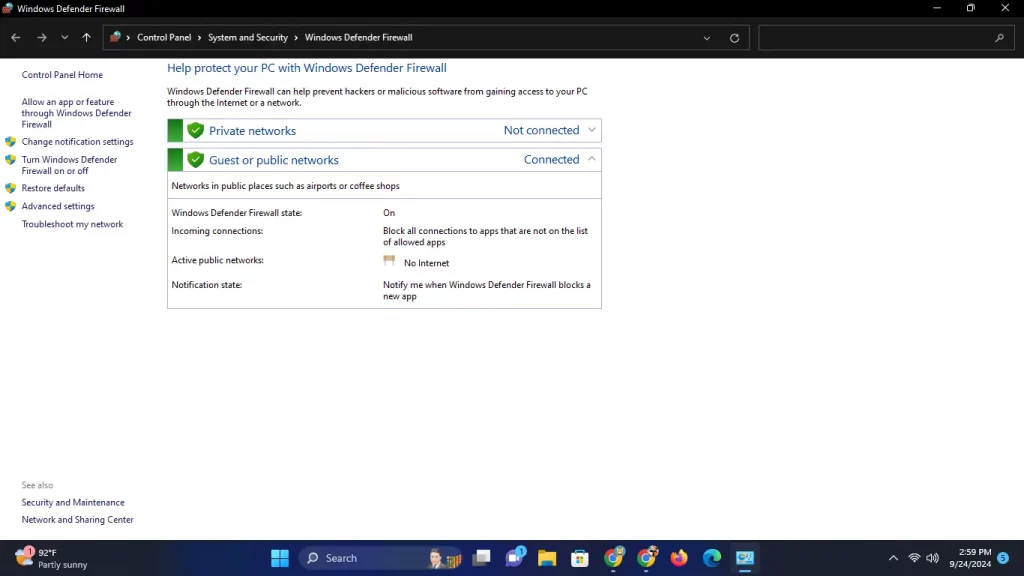
Windows Defender es una función de seguridad integrada en los sistemas operativos Windows que ayuda a proteger tu ordenador de malware, virus y otras amenazas para la seguridad. Sin embargo, puede haber ocasiones en las que necesites desactivarlo, como al instalar cierto software o solucionar problemas. En esta guía exploraremos varios métodos para desactivar Windows Defender, asegurándonos de que comprendes las implicaciones de hacerlo.
Razones para considerar desactivar Windows Defender
- Instalación de software: Algunos programas pueden entrar en conflicto con Windows Defender, causando problemas de instalación.
- Rendimiento: En ciertos casos, desactivar Windows Defender puede mejorar el rendimiento, especialmente en sistemas antiguos.
- Uso de antivirus de terceros: Si has instalado un programa antivirus de terceros, puede que quieras desactivar Windows Defender para evitar conflictos.
Consideraciones importantes
Antes de proceder a desactivar Windows Defender, ten en cuenta lo siguiente:
- Desactivar el software antivirus expone tu sistema a posibles amenazas. Asegúrate de tener configuradas medidas de seguridad alternativas.
- Windows Defender se volverá a habilitar automáticamente después de cierto tiempo o al reiniciar el ordenador, por lo que puede que tengas que repetir estos pasos según sea necesario.
Método 1: Desactiva Windows Defender a través de Seguridad de Windows
- Seguridad en Ventanas Abiertas:
- Haz clic en el menú Inicio, luego elige Configuración (el icono del engranaje)..
- Navega hasta Actualización y Seguridad > Seguridad de Windows.
- Haz clic en Protección frente a virus y amenazas.
- Gestionar ajustes:
- Desplázate hasta la sección Configuración de protección frente a virus y amenazas y haz clic en Administrar configuración.
- Desactiva la Protección en Tiempo Real:
- Desactiva el interruptor de Protección en tiempo real. Puede que aparezca un mensaje pidiendo confirmación.
- Cierra Seguridad de Windows: Una vez que hayas desactivado la protección en tiempo real, puedes cerrar la ventana de Seguridad de Windows.
Método 2: Desactivar Windows Defender mediante la directiva de grupo (Windows Pro y Enterprise)
Si utilizas Windows Pro o Enterprise, puedes desactivar Windows Defender a través del Editor de directivas de grupo.
- Abre el Editor de Políticas de Grupo:
- Pulsa Windows + R para abrir el diálogo Ejecutar.
- Escribe gpedit.msc y pulsa Intro.
- Ve a Configuración de Windows Defender:
- Ve a Configuración del equipo > Plantillas administrativas > Componentes de Windows > Antivirus Windows Defender.
- Desactiva Windows Defender:
- Busca la política denominada Desactivar el antivirus de Windows Defender y haz doble clic en ella.
- Selecciona Activado y haz clic en Aceptar.
- Cierra el Editor de directivas de grupo: Los cambios surtirán efecto inmediatamente.
Método 3: Desactivar Windows Defender mediante el Editor del Registro
Desactivar Windows Defender a través del Editor del Registro es un método avanzado que requiere precaución.
- Abre el Editor del Registro:
- Pulsa Windows + R para abrir el diálogo Ejecutar.
- Escribe regedit y pulsa Intro.
- Haz una copia de seguridad del Registro:
- Antes de hacer cambios, conviene hacer una copia de seguridad de tu registro. Haz clic en Archivo > Exportar, elige una ubicación y guárdalo.
- Navega hasta la Clave de Windows Defender:
- Ve a HKEY_LOCAL_MACHINE\SOFTWARE\Policies\Microsoft\Windows Defender.
- Crea un Nuevo Valor DWORD:
- Haz clic con el botón derecho del ratón en el panel derecho y selecciona Nuevo > Valor DWORD (32 bits).
- Nombra la entrada DesactivarAntiSpyware y establece su valor en 1.
- Cierra el Editor del Registro: Sal del Editor del Registro y los cambios surtirán efecto.
Conclusión
Cómo desactivar Windows Defender Desactivar Windows Defender puede ser necesario por varias razones, pero es importante proceder con precaución. Asegúrate siempre de tener otra solución antivirus para proteger tu sistema de posibles amenazas. Tanto si decides desactivarlo temporal como permanentemente, sigue los pasos descritos en esta guía para gestionar Windows Defender de forma eficaz.
Si decides volver a activar Windows Defender, puedes seguir fácilmente los mismos pasos y volver a activar la configuración de protección. ¡Mantente seguro mientras utilizas tu PC con Windows!


