










Hallo daar! Als je graag nieuwe software uitprobeert of als je een ontwikkelaar bent die aan apps werkt, wil je virtualisatie zeker inschakelen in Windows 11. Virtualisatie laat je computer verschillende besturingssystemen tegelijk draaien. Het is alsof je veel computers in één hebt! Laten we eens kijken hoe je deze coole functie inschakelt.
Wat is virtualisatie precies?
In principe maakt virtualisatie het mogelijk om op je computer virtuele ruimtes te maken waar je verschillende besturingssystemen of applicaties kunt draaien. Stel je voor dat je de bronnen van je computer opsplitst zodat elke virtuele machine (VM) zich gedraagt als zijn eigen computer. Dit is super handig! Je kunt software testen, oudere versies van een besturingssysteem draaien of zelfs de beveiliging verhogen.
Stap 1: Controleer of uw pc virtualisatie aankan
Eerst moet je kijken of je computer virtualisatie ondersteunt. De meeste moderne CPU’s doen dat, maar laten we het zeker weten.
- Taakbeheer: Druk op Ctrl + Shift + Esc om Taakbeheer te openen. Klik op het tabblad Prestaties. Kijk onder CPU of Virtualisatie is in- of uitgeschakeld.
- Systeeminformatie: Druk op Win + R, typ msinfo32 en druk op Enter. Zoek naar Virtualisatie ingeschakeld in Firmware.
Als het niet is ingeschakeld, maak je dan geen zorgen! Dat kunnen we oplossen in het BIOS.
Stap 2: Virtualisatie inschakelen in BIOS/UEFI
Nu we weten dat je PC het ondersteunt, kunnen we virtualisatie activeren in de BIOS/UEFI instellingen. Geen stress – het klinkt moeilijker dan het is!
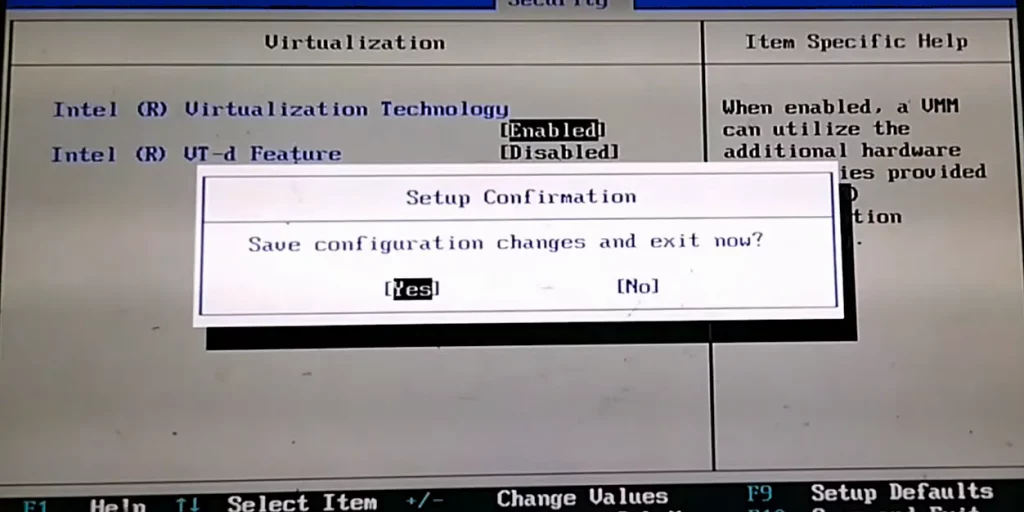
- Start je pc opnieuw op en druk op de BIOS-toets (meestal F2, F10, DEL of ESC). Op het opstartscherm zie je welke.
- Ga in het BIOS naar het menu Geavanceerd of naar de CPU-configuratie-instellingen.
- Zoek naar Intel VT-x (voor Intel CPU’s) of SVM Mode (voor AMD CPU’s) en schakel deze in.
- Sla de wijzigingen op en sluit af!
Ziezo! Je hebt zojuist virtualisatie ingeschakeld in je BIOS.
Stap 3: Hyper-V inschakelen (optioneel)
Als je Microsofts eigen virtualisatie Hyper-V wilt gebruiken, moet je die ook inschakelen.
- Druk op Win + X om Apps & Functies te openen.
- Klik op Optionele functies en selecteer vervolgens Meer Windows-functies.
- Schakel Hyper-V in het venster Windows-functies in en klik op OK.
- Start je pc opnieuw op!
Nu is Hyper-V ingesteld en klaar voor actie!
Stap 4: Zorg ervoor dat alles werkt
Laten we controleren of virtualisatie nu volledig is ingeschakeld.
- Open Taakbeheer opnieuw door op Ctrl + Shift + Esc te drukken.
- Ga terug naar het tabblad Prestaties en klik op CPU. Onderaan zou je Virtualisatie: Enabled.
Geweldig! Nu kun je virtuele machines gaan draaien!
Stap 5: Virtuele machines gebruiken
Nu virtualisatie is ingeschakeld in Windows 11, is het tijd om virtuele machines te installeren en uit te voeren. Of je nu Hyper-V of andere apps zoals VirtualBox gebruikt, hier lees je wat je moet doen:
- Voor Hyper-V: Open Hyper-V Manager, maak een nieuwe virtuele machine en volg de aanwijzingen.
- Voor VirtualBox: Download en installeer VirtualBox en maak vervolgens een nieuwe VM door op New (Nieuw) te klikken.
Conclusie
Virtualisatie inschakelen in Windows 11 is super handig! Het kan ook helpen bij de productiviteit, of je nu software test of verschillende besturingssystemen verkent. Volg gewoon deze eenvoudige stappen om virtualisatie in Windows 11 in te schakelen en je bent in een mum van tijd klaar met virtuele machines. Dus ga je gang, schakel virtualisatie in en ontdek wat je Windows 11-machine echt kan doen!


