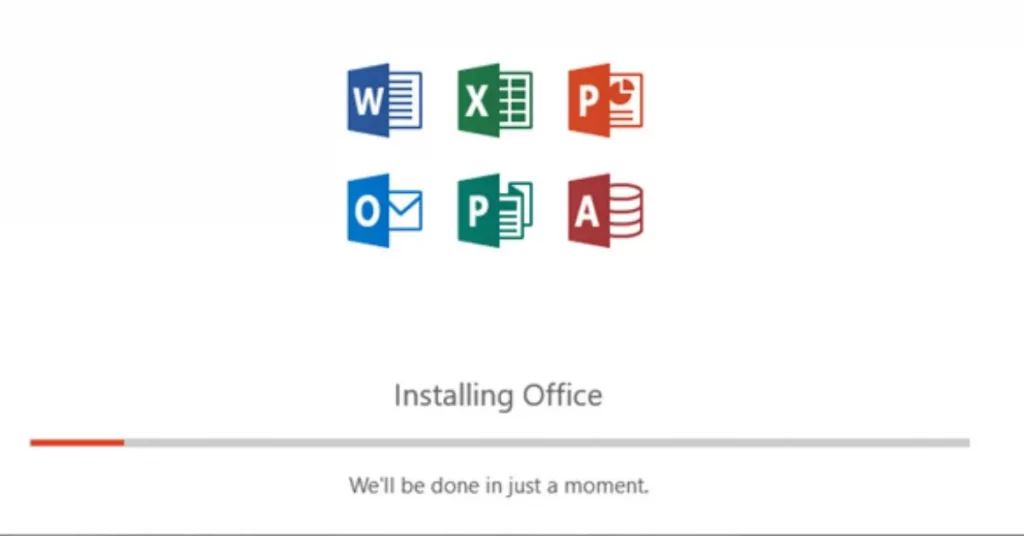





Hallo daar! Dus je wilt Microsoft Office op meerdere apparaten installeren? Geen zorgen, ik heb het voor je geregeld. Of je het nu bewaart voor werk, school of persoonlijk gebruik, het opslaan op meer dan één apparaat is supermakkelijk en handiger dan je denkt. In deze gids bespreek ik alles wat je moet weten om Microsoft Office op alle apparaten te kunnen gebruiken. Laten we meteen aan de slag gaan!
Controleer eerst uw Microsoft Office-abonnement
Om te beginnen: hoe is Microsoft Office ingesteld? Hiervan hangt af of je Office op meerdere apparaten kunt installeren. Er zijn een paar basisopties:
Microsoft 365 (voorheen Office 365): Dit is het meest flexibele systeem. Het maakt het mogelijk om Office op meerdere apparaten te installeren (pc’s, Macs, tablets en telefoons). Je kunt ook gemakkelijk schakelen tussen apparaten omdat ze gekoppeld zijn aan je Microsoft-account.
Eenmalige aankoop Office 2021/2019: Als je een eenmalige aankoop van Office doet (zoals Office Home & Student), kun je het maar op één apparaat installeren. Als je het op meerdere apparaten wilt gebruiken, heb je voor elk apparaat een aparte licentie nodig.
Voor de meeste mensen die Office op meer dan één apparaat willen installeren, is Microsoft 365 de beste oplossing. Dus als je nog moet beslissen, geeft dit lidmaatschapsprogramma je de flexibiliteit die je nodig hebt.
Aanmelden bij uw Microsoft-account
Voordat u Office op een apparaat kunt installeren, moet u zich aanmelden bij uw Microsoft-account. Zo doe je dat:
- Ga naar www.office.com.
- Klik op Aanmelden in de rechterbovenhoek.
- Voer het e-mailadres en wachtwoord in dat is gekoppeld aan uw Microsoft-account. Dit is het account waaraan uw Microsoft 365-abonnement is gekoppeld.
Tip: Als je nog geen Microsoft-account hebt, is dit het perfecte moment om er een aan te maken!
Office downloaden en installeren op je eerste apparaat
Zodra je bent aangemeld, is het tijd om Office op je apparaten te zetten. Laten we beginnen met het eerste apparaat (of dat nu je computer, tablet of telefoon is). Volg deze stappen:
- Nadat u zich hebt aangemeld, ziet u een knop Office installeren op de startpagina van Office.
- Klik op Office installeren en het installatiebestand wordt gedownload.
- Open het installatiebestand en volg de instructies op het scherm om Office te installeren.
Als je een Mac gebruikt, is het proces vergelijkbaar, maar word je door een Mac-specifiek installatieproces geleid.
Office installeren op extra apparaten
Nu Office op je eerste apparaat is geïnstalleerd, gaan we het op je andere apparaten installeren. Het leuke van Microsoft 365 is dat je het installatieproces op maximaal vijf apparaten kunt herhalen (en indien nodig tussen de apparaten kunt schakelen). Zo werkt het:
Op uw pc of Mac:
- Ga naar dezelfde website www.office.com.
- Meld u aan bij uw Microsoft-account.
- Klik opnieuw op Office installeren en volg dezelfde stappen als voorheen.
Op je mobiele apparaten (telefoons/tablets):
- Voor iPhones of iPads: Ga naar de App Store.
- Ga voor Android-apparaten naar de Google Play Store.
- Zoek naar “Microsoft Office” of specifieke apps zoals Word, Excel of PowerPoint.
- Download en installeer de apps.
- Meld je aan met je Microsoft-account en boem – je bent klaar!
Office activeren op elk apparaat
Zodra je Office op elke machine hebt geïnstalleerd, moet je het activeren. Dit is een heel eenvoudige stap om ervoor te zorgen dat je Office-apps verbonden zijn met je Microsoft 365-abonnement. Zodra de installatie is voltooid, kunt u wanneer u een Office-app opent (zoals Word of Excel) voor
De eerste keer wordt u gevraagd om in te loggen.
- Meld u aan met hetzelfde Microsoft-account dat is gekoppeld aan uw Office-abonnement.
- Zodra je inlogt, wordt Office geactiveerd en kun je aan de slag.
Opmerking: als u Office installeert op apparaten van meerdere gezinsleden, moeten zij zich elk aanmelden met hun eigen Microsoft-account, maar onder hetzelfde Microsoft 365 Family-abonnement. Met dit plan kunt u Office delen met zes personen.
Apparatuur vervangen of uitschakelen
Apparaten schakelen of Office uitschakelen
Heb je een nieuw apparaat en moet je Office erop installeren? Geen zorgen! Als je de limiet van 5 apparaten hebt bereikt, kun je Office gewoon deactiveren op een van de oudere apparaten en activeren op het nieuwe.
- Ga naar account.microsoft.com.
- Meld u aan met uw Microsoft-account.
- Selecteer in de sectie Apparaten het apparaat waarop u Office wilt deactiveren.
- Selecteer Afmelden om Office op het geselecteerde apparaat te deactiveren.
Nu kun je Office probleemloos installeren op je nieuwe apparaat!
Kantoor up-to-date houden
Hier is een snelle tip om je Office-apps soepel te laten werken op alle apparaten – zorg ervoor dat automatische updates zijn ingeschakeld. Met Microsoft 365 worden regelmatig updates uitgerold, waaronder nieuwe functies, bugfixes en beveiligingsverbeteringen.
Updates inschakelen:
- Open een Office-programma (zoals Word of Excel) op je pc of Mac.
- Ga naar Bestand > Account > Opties voor bijwerken.
- Kies Updates inschakelen als ze nog niet ingeschakeld zijn.
Voor mobiele apparaten worden updates afgehandeld via de App Store of Google Play, dus houd die in de gaten voor eventuele updates.
Geniet overal van Microsoft Office!
En dat is alles! Je bent helemaal klaar om Microsoft Office op meerdere apparaten te installeren en optimaal te profiteren van de flexibiliteit die ermee gepaard gaat. Of je nu op je laptop werkt, een document op je telefoon bekijkt of op het laatste moment wijzigingen aanbrengt op je tablet, met Microsoft Office ben je klaar voor alle platforms.
Als je ooit problemen ondervindt tijdens de installatie, aarzel dan niet om contact op te nemen – ik ben er om je te helpen! Als je Office op meerdere apparaten installeert, kun je tijd besparen, je productiviteit verhogen en ervoor zorgen dat je de apps hebt die je nodig hebt, waar je ook naartoe gaat.
Ga nu aan de slag met het instellen van Office en laat me weten hoe het gaat!