






Hallo zusammen! Sie möchten also Microsoft Office auf mehreren Geräten installieren, richtig? Keine Sorge, ich habe alles für Sie. Egal, ob Sie das Programm für die Arbeit, die Schule oder für den privaten Gebrauch speichern, das Speichern auf mehr als einem Gerät ist einfacher und bequemer als Sie denken. In diesem Leitfaden gehe ich auf alles ein, was Sie wissen müssen, um Microsoft Office auf allen Geräten nutzen zu können. Lassen Sie uns gleich loslegen!
Überprüfen Sie zunächst Ihr Microsoft Office-Abonnement
Das Wichtigste zuerst – wie ist Ihr Microsoft Office eingerichtet? Davon hängt ab, ob Sie Office auf mehreren Geräten installieren können. Es gibt ein paar grundlegende Optionen:
Microsoft 365 (früher Office 365): Dies ist das flexibelste System. Es ermöglicht die Installation von Office auf mehreren Geräten (PCs, Macs, Tablets und Handys). Außerdem können Sie problemlos zwischen den Geräten wechseln, da sie mit Ihrem Microsoft-Konto verbunden sind.
Einmaliger Kauf von Office 2021/2019: Wenn Sie Office einmalig kaufen (z. B. Office Home & Student), können Sie es nur auf einem Gerät installieren. Wenn Sie es auf mehreren Geräten nutzen möchten, benötigen Sie für jedes Gerät eine eigene Lizenz.
Für die meisten Menschen, die Office auf mehr als einem Gerät installieren möchten, ist Microsoft 365 die richtige Wahl. Wenn Sie sich also noch nicht entschieden haben, bietet Ihnen dieses Mitgliedschaftsprogramm die Flexibilität, die Sie brauchen.
Anmeldung bei Ihrem Microsoft-Konto
Bevor Sie Office auf einem Gerät installieren können, müssen Sie sicherstellen, dass Sie in Ihrem Microsoft-Konto angemeldet sind. Und so geht’s:
- Besuchen Sie www.office.com.
- Klicken Sie auf Anmelden in der oberen rechten Ecke.
- Geben Sie die E-Mail und das Passwort ein, die mit Ihrem Microsoft-Konto verknüpft sind. Dies ist das Konto, mit dem Ihr Microsoft 365-Abonnement verknüpft ist.
Tipp: Wenn Sie noch kein Microsoft-Konto haben, ist jetzt der perfekte Zeitpunkt, um eines zu erstellen!
Downloaden und installieren Sie Office auf Ihrem ersten Gerät
Sobald Sie angemeldet sind, ist es an der Zeit, Office auf Ihre Geräte zu bringen. Beginnen wir mit dem ersten Gerät (egal ob es sich um Ihren Computer, Ihr Tablet oder Ihr Telefon handelt). Führen Sie diese Schritte aus:
- Nach der Anmeldung sollten Sie auf der Office-Startseite eine Schaltfläche Office installieren sehen.
- Klicken Sie auf Office installieren, und der Download einer Setup-Datei beginnt.
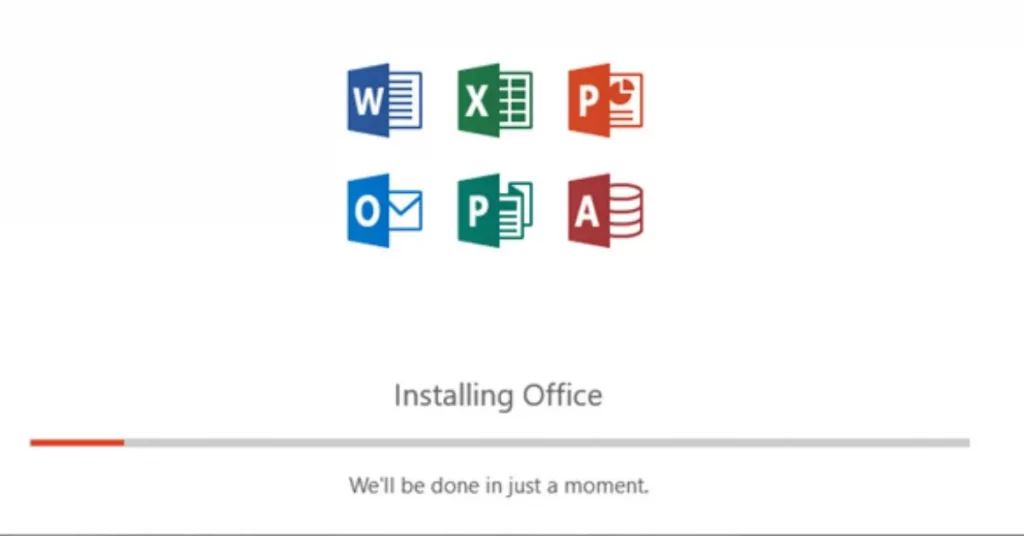
- Öffnen Sie die Setup-Datei und folgen Sie den Anweisungen auf dem Bildschirm, um Office zu installieren.
Wenn Sie einen Mac verwenden, ist der Prozess ähnlich, aber Sie werden durch einen Mac-spezifischen Installationsprozess geführt.
Office auf zusätzlichen Geräten installieren
Jetzt, wo Office auf Ihrem ersten Gerät installiert ist, können Sie es auch auf Ihren anderen Geräten installieren. Das Tolle an Microsoft 365 ist, dass Sie den Installationsvorgang auf bis zu fünf Geräten wiederholen können (und bei Bedarf zwischen diesen Geräten wechseln können). So geht’s:
Auf Ihrem PC oder Mac:
- Rufen Sie dieselbe Website www.office.com auf.
- Melden Sie sich bei Ihrem Microsoft-Konto an.
- Klicken Sie erneut auf Office installieren und befolgen Sie die gleichen Schritte wie zuvor.
Auf Ihren mobilen Geräten (Handys/Tablets):
- Für iPhones oder iPads: Gehen Sie in den App Store.
- Für Android-Geräte besuchen Sie bitte den Google Play Store.
- Suchen Sie nach “Microsoft Office” oder bestimmten Anwendungen wie Word, Excel oder PowerPoint.
- Laden Sie die Apps herunter und installieren Sie sie.
- Melden Sie sich mit Ihrem Microsoft-Konto an, und schon sind Sie startklar!
Aktivieren Sie Office auf jedem Gerät
Sobald Sie Office auf jedem Rechner installiert haben, müssen Sie es aktivieren. Dies ist ein sehr einfacher Schritt, um sicherzustellen, dass Ihre Office-Anwendungen mit Ihrem Microsoft 365-Abonnement verbunden sind. Sobald die Installation abgeschlossen ist, können Sie beim Öffnen einer beliebigen Office-Anwendung (z.B. Word oder Excel) für
Beim ersten Mal werden Sie aufgefordert, sich anzumelden.
- Melden Sie sich mit demselben Microsoft-Konto an, das mit Ihrem Office-Abonnement verbunden ist.
- Sobald Sie sich anmelden, wird Office aktiviert und Sie können loslegen.
Hinweis: Wenn Sie Office auf den Geräten mehrerer Familienmitglieder installieren, muss sich jedes Mitglied mit seinem eigenen Microsoft-Konto anmelden, jedoch unter demselben Microsoft 365 Family-Abonnement. Mit diesem Tarif können Sie Office mit sechs Personen gemeinsam nutzen.
Ersetzen oder Ausschalten von Geräten
Geräte wechseln oder Office deaktivieren
Sie haben ein neues Gerät und müssen Office darauf installieren? Kein Problem! Wenn Sie Ihr Limit von 5 Geräten erreicht haben, können Sie Office einfach auf einem der älteren Geräte deaktivieren und auf dem neuen Gerät aktivieren.
- Gehen Sie zu account.microsoft.com.
- Melden Sie sich mit Ihrem Microsoft-Konto an.
- Wählen Sie im Abschnitt Geräte das Gerät, auf dem Sie Office deaktivieren möchten.
- Wählen Sie Abmelden, um Office auf dem ausgewählten Gerät zu deaktivieren.
Jetzt können Sie Office ohne Probleme auf Ihrem neuen Gerät installieren!
Halten Sie Ihr Büro auf dem neuesten Stand
Hier ein kurzer Tipp, damit Ihre Office-Anwendungen auf allen Geräten reibungslos funktionieren – stellen Sie sicher, dass Sie die automatischen Updates aktiviert haben. Für Microsoft 365 werden regelmäßig Updates bereitgestellt, die neue Funktionen, Fehlerbehebungen und Sicherheitsverbesserungen enthalten.
So aktivieren Sie Updates:
- Öffnen Sie eine beliebige Office-Anwendung (wie Word oder Excel) auf Ihrem PC oder Mac.
- Gehen Sie zu Datei > Konto > Optionen aktualisieren.
- Wählen Sie Updates aktivieren, wenn sie nicht bereits aktiviert sind.
Für mobile Geräte werden die Updates über den App Store oder Google Play abgewickelt. Achten Sie also darauf, dass Sie diese für anstehende Updates im Auge behalten.
Genießen Sie Microsoft Office überall!
Und das ist alles, was Sie tun müssen! Sie sind bereit, Microsoft Office auf mehreren Geräten zu installieren und die damit verbundene Flexibilität voll auszuschöpfen. Ganz gleich, ob Sie an Ihrem Laptop arbeiten, ein Dokument auf Ihrem Telefon überprüfen oder letzte Änderungen auf Ihrem Tablet vornehmen, Microsoft Office bietet Ihnen plattformübergreifend alle Möglichkeiten
Sollten Sie während der Installation auf Probleme stoßen, zögern Sie nicht, mich zu kontaktieren – ich bin für Sie da! Wenn Sie Office auf mehreren Geräten installieren, können Sie Zeit sparen, Ihre Produktivität steigern und sicherstellen, dass Sie immer und überall über die benötigten Anwendungen verfügen.
Beginnen Sie nun mit der Einrichtung von Office, und lassen Sie mich wissen, wie es läuft!