










Bonjour à tous ! Si vous aimez essayer de nouveaux logiciels ou si vous êtes un développeur travaillant sur des applications, vous voudrez certainement activer la virtualisation dans Windows 11. La virtualisation permet à votre ordinateur d’exécuter plusieurs systèmes d’exploitation en même temps. C’est comme si vous disposiez de plusieurs ordinateurs en un seul ! Voyons maintenant comment activer cette fonctionnalité intéressante.
Qu’est-ce que la virtualisation ?
Fondamentalement, la virtualisation permet à votre ordinateur de créer des espaces virtuels où vous pouvez exécuter différents systèmes d’exploitation ou applications. Imaginez que vous divisez les ressources de votre ordinateur de manière à ce que chaque machine virtuelle (VM) se comporte comme son propre ordinateur. C’est très utile ! Vous pouvez tester des logiciels, exécuter d’anciennes versions d’un système d’exploitation ou même renforcer la sécurité.
Étape 1 : Vérifiez si votre PC peut supporter la virtualisation
Tout d’abord, vous devez vérifier si votre ordinateur prend en charge la virtualisation. La plupart des processeurs modernes le sont, mais il faut s’en assurer.
- Gestionnaire des tâches : Appuyez sur Ctrl + Shift + Esc pour ouvrir le Gestionnaire des tâches. Cliquez sur l’onglet Performance. Sous CPU, vérifiez si la virtualisation est activée ou désactivée.
- Informations sur le système : Appuyez sur Win + R, tapez msinfo32 et appuyez sur Entrée. Recherchez Virtualization Enabled in Firmware (virtualisation activée dans le micrologiciel).
S’il n’est pas activé, ne vous inquiétez pas ! Nous pouvons régler ce problème dans le BIOS.
Étape 2 : Activer la virtualisation dans le BIOS/UEFI
Maintenant que nous savons que votre PC le supporte, activons la virtualisation dans les paramètres BIOS/UEFI. Ne stressez pas, cela semble plus difficile que ça ne l’est en réalité !
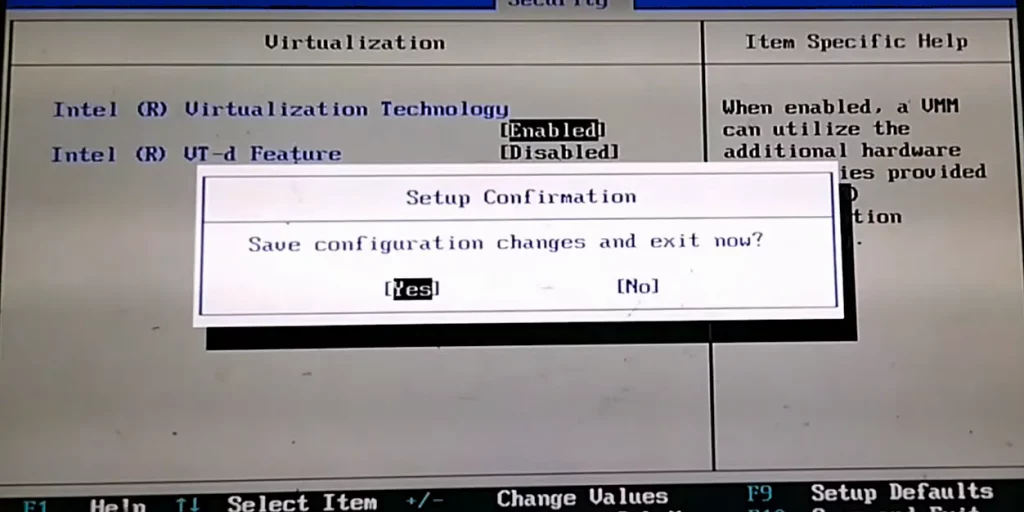
- Redémarrez votre PC et appuyez sur la touche BIOS (généralement F2, F10, DEL ou ESC). Vous verrez laquelle sur l’écran de démarrage.
- Une fois dans le BIOS, trouvez le menu Avancé ou les paramètres de configuration du processeur.
- Recherchez Intel VT-x (pour les processeurs Intel) ou SVM Mode (pour les processeurs AMD) et activez-les.
- Enregistrez ces modifications et quittez le site !
Et voilà ! Vous venez d’activer la virtualisation dans votre BIOS.
Étape 3 : Activer Hyper-V (facultatif)
Si vous souhaitez utiliser la virtualisation propre à Microsoft, appelée Hyper-V, vous devrez également l’activer.
- Appuyez sur Win + X pour ouvrir Apps & Features.
- Cliquez sur Fonctionnalités optionnelles, puis sélectionnez Autres fonctionnalités Windows.
- Dans la fenêtre Fonctionnalités Windows, cochez Hyper-V et cliquez sur OK.
- Redémarrez votre PC !
Hyper-V est maintenant configuré et prêt à l’emploi !
Étape 4 : Assurez-vous que tout fonctionne
Vérifions que la virtualisation est bien activée.
- Ouvrez à nouveau le Gestionnaire des tâches en appuyant sur Ctrl + Shift + Esc.
- Retournez à l’onglet Performance et cliquez sur CPU. En dessous, vous devriez voir Virtualization : Activé.
Génial ! Vous pouvez maintenant lancer des machines virtuelles !
Étape 5 : Commencer à utiliser des machines virtuelles
La virtualisation étant désormais activée dans Windows 11, il est temps d’installer et d’exécuter des machines virtuelles. Que vous utilisiez Hyper-V ou d’autres applications comme VirtualBox, voici ce qu’il faut faire :
- Pour Hyper-V : Ouvrez Hyper-V Manager, créez une nouvelle machine virtuelle et suivez les instructions.
- Pour VirtualBox : Téléchargez et installez VirtualBox, puis créez une nouvelle VM en cliquant sur Nouveau.
Conclusion
L’activation de la virtualisation dans Windows 11 est très utile ! Elle peut également contribuer à la productivité, que vous testiez un logiciel ou que vous exploriez différents systèmes d’exploitation. Suivez simplement les étapes suivantes pour activer la virtualisation dans Windows 11, et vous serez prêt à utiliser des machines virtuelles en un rien de temps. Allez-y, activez la virtualisation et découvrez ce que votre machine Windows 11 peut vraiment faire !


