










¡Hola! Si te gusta probar software nuevo o si eres un desarrollador que trabaja en aplicaciones, sin duda querrás activar la virtualización en Windows 11. La virtualización permite que tu ordenador ejecute varios sistemas operativos al mismo tiempo. Es como tener muchos ordenadores en uno. Así que vamos a ver cómo activar esta fantástica función.
¿Qué es exactamente la virtualización?
Básicamente, la virtualización hace posible que tu ordenador cree espacios virtuales en los que puedes ejecutar distintos sistemas operativos o aplicaciones. Imagina dividir los recursos de tu ordenador de modo que cada máquina virtual (VM) se comporte como su propio ordenador. ¡Esto es superútil! Puedes probar software, ejecutar versiones antiguas de un sistema operativo o incluso aumentar la seguridad.
Paso 1: Comprueba si tu PC puede manejar la virtualización
En primer lugar, deberás comprobar si tu ordenador admite la virtualización. La mayoría de las CPU modernas lo hacen, pero asegurémonos.
- Administrador de Tareas: Pulsa Ctrl + Mayús + Esc para abrir el Administrador de tareas. Haz clic en la pestaña Rendimiento. En CPU, mira si pone Virtualización activada o desactivada.
- Información del Sistema: Pulsa Win + R, escribe msinfo32 y pulsa Intro. Busca Virtualización activada en Firmware.
Si no está encendido, ¡no te preocupes! Podemos arreglarlo en la BIOS.
Paso 2: Activar la virtualización en BIOS/UEFI
Ahora que sabemos que tu PC lo admite, vamos a activar la virtualización en la configuración de la BIOS/UEFI. No te estreses: ¡parece más difícil de lo que realmente es!
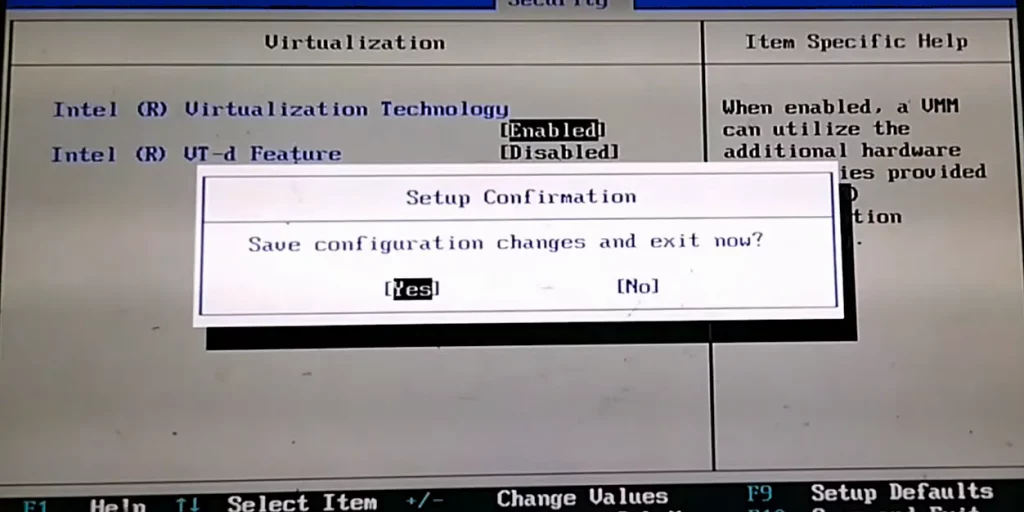
- Reinicia tu PC y pulsa la tecla de la BIOS (normalmente F2, F10, DEL o ESC). Verás cuál en la pantalla de inicio.
- Una vez dentro de la BIOS, busca el menú Avanzado o los ajustes de Configuración de la CPU.
- Busca Intel VT-x (para CPU Intel) o Modo SVM (para CPU AMD) y actívalo.
- Guarda los cambios y ¡sal!
Ya está. Acabas de activar la virtualización en tu BIOS.
Paso 3: Activar Hyper-V (Opcional)
Si quieres utilizar la virtualización propia de Microsoft, llamada Hyper-V, también tendrás que activarla.
- Pulsa Win + X para abrir Aplicaciones y funciones.
- Haz clic en Características opcionales y selecciona Más características de Windows.
- En la ventana Características de Windows, marca Hyper-V y pulsa Aceptar.
- ¡Reinicia de nuevo tu PC!
¡Ahora Hyper-V está configurado y listo para la acción!
Paso 4: Asegúrate de que todo funciona
Comprobemos ahora que la virtualización está totalmente activada.
- Abre de nuevo el Administrador de Tareas pulsando Ctrl + Mayús + Esc.
- Vuelve a la pestaña Rendimiento y haz clic en CPU. Abajo, deberías ver Virtualización: Activada.
¡Fantástico! ¡Ya puedes empezar a ejecutar máquinas virtuales!
Paso 5: Empezar a utilizar máquinas virtuales
Con la virtualización ya activada en Windows 11, es hora de instalar y ejecutar máquinas virtuales. Tanto si utilizas Hyper-V como otras aplicaciones como VirtualBox, esto es lo que debes hacer:
- Para Hyper-V: Abre Hyper-V Manager, crea una nueva máquina virtual y sigue las instrucciones.
- Para VirtualBox: Descarga e instala VirtualBox, luego crea una nueva máquina virtual haciendo clic en Nuevo.
Conclusión
Activar la virtualización en Windows 11 es superútil. También puede ayudarte con la productividad, tanto si estás probando software como explorando distintos sistemas operativos. Sólo tienes que seguir estos sencillos pasos sobre cómo activar la virtualización en Windows 11, y estarás listo con máquinas virtuales en un abrir y cerrar de ojos. Así que adelante, activa la virtualización y descubre lo que tu máquina Windows 11 puede hacer realmente.


