






Sie möchten von einem anderen Ort aus auf Ihren Computer zugreifen? Mit Windows Remote Desktop ist das ein Kinderspiel. Mit dieser raffinierten Funktion können Sie Ihren PC von jedem Ort aus steuern, der über eine Internetverbindung verfügt. Bleiben Sie dran, und wir führen Sie durch die Einrichtung und Verwendung dieser Funktion.
Schritt 1: Aktivieren Sie Remote Desktop auf Ihrem PC
Beginnen Sie damit, Fernverbindungen zuzulassen:
- Gehen Sie zu Einstellungen: Klicken Sie auf die Schaltfläche Start und dann auf das Zahnradsymbol für “Einstellungen”.
- Suchen Sie nach Remote Desktop: Geben Sie “Remotedesktop” in die Suchleiste oben ein und wählen Sie “Remotedesktopeinstellungen” aus der Liste.
- Schalten Sie Remote Desktop ein: Schalten Sie ihn mit dem Kippschalter ein. Sie werden gefragt, ob Sie sich sicher sind; klicken Sie einfach auf “Bestätigen”.
Schritt 2: Finden Sie den Namen Ihres Computers
Sie benötigen den Namen Ihres Computers:
- Gehen Sie erneut zu Einstellungen.
- System-Informationen: Klicken Sie auf “System” und dann unten im Menü auf “Über”.
- Prüfen Sie Ihren PC-Namen: Hier sehen Sie den Namen Ihres Computers. Schreiben Sie ihn auf oder bewahren Sie ihn griffbereit auf.
Schritt 3: Einrichten der Portweiterleitung (für den Internetzugang)
Wenn Sie eine Verbindung von außerhalb Ihres lokalen Netzwerks herstellen, ist eine Portweiterleitung erforderlich:
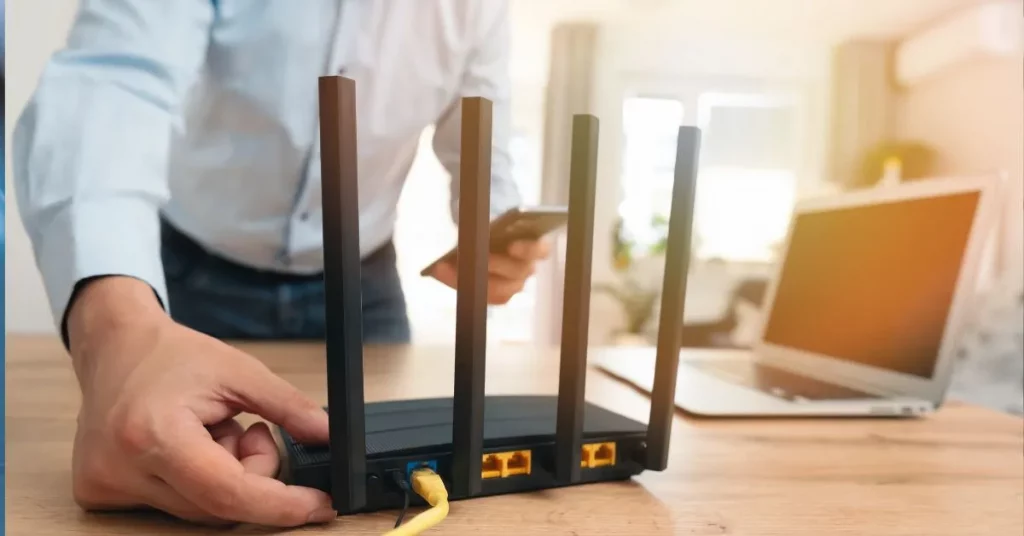
- Zugriff auf Ihren Router: Öffnen Sie einen Webbrowser, geben Sie die IP-Adresse Ihres Routers ein und melden Sie sich an.
- Suchen Sie Port Forwarding: Suchen Sie nach etwas wie “Portweiterleitung” oder “Virtueller Server”.
- Port 3389 weiterleiten: Erstellen Sie eine Regel, in der sowohl externe als auch interne Ports auf 3389 gesetzt sind.
- Geben Sie die IP-Adresse Ihres PCs ein: Geben Sie die IP-Adresse des Computers ein, auf den Sie zugreifen möchten.
Schritt 4: Erhalten Sie Ihre öffentliche IP-Adresse
Sie benötigen dies, wenn Sie sich von außerhalb Ihres Netzwerks verbinden:
- Suchen Sie “Was ist meine IP”: Geben Sie in die Suchleiste eines beliebigen Browsers “What is my IP” ein.
- Kopieren Sie die in den Suchergebnissen angezeigte IP-Adresse.
Schritt 5: Verbinden Sie sich aus der Ferne mit Ihrem Computer
Verbinden Sie jetzt, wo alles eingerichtet ist:
- Öffnen Sie Remote Desktop auf einem anderen Computer: Suchen Sie im Startmenü nach “Remotedesktopverbindung”.
- Geben Sie die IP-Adresse oder den Namen des Computers ein (wenn er sich im selben lokalen Netzwerk befindet).
- Melden Sie sich an: Geben Sie den Benutzernamen und das Passwort Ihres PCs ein, wenn Sie dazu aufgefordert werden. Nach ein paar Augenblicken sind Sie verbunden.
Schritt 6: Bleiben Sie sicher und geschützt
Hier finden Sie einige Tipps, wie Sie sich bei der Verwendung von Remote Desktop schützen können:
- Verwenden Sie ein sicheres Passwort: Stellen Sie sicher, dass Ihr Konto ein sicheres Passwort hat.
- Aktivieren Sie die Authentifizierung auf Netzwerkebene (NLA): Fügt eine weitere Sicherheitsebene hinzu.
- Schalten Sie Remote Desktop aus, wenn Sie es nicht benötigen.
Fazit
Windows Remote Desktop ist ein leistungsstarkes Tool, mit dem Sie überall auf Ihren Computer zugreifen können! Folgen Sie diesen Schritten, um es einfach einzurichten und über das Internet zu nutzen. Egal, ob Sie auf Reisen sind oder einfach nur in einem anderen Raum entspannen, mit Remote Desktop können Sie von überall aus arbeiten!