






Stellen Sie sich Folgendes vor: Ihr Computer ist träge, Programme lassen sich nicht öffnen und es treten ständig Fehler auf. Sie wissen, dass Sie Windows neu installieren müssen , ohne Daten zu verlieren, aber der Gedanke, Ihre wichtigen Dateien zu verlieren? Das ist nervenaufreibend. Machen Sie sich keine Sorgen! In diesem Leitfaden erfahren Sie, wie Sie Windows neu installieren können, ohne Ihre persönlichen Dateien zu verlieren, damit der Prozess reibungslos und sorgenfrei verläuft.
Warum Windows neu installieren?
Die Neuinstallation von Windows kann Ihrem Computer ein neues Leben geben. Sie kann:
- Beheben Sie Fehler, die sich nicht beheben lassen
- Steigern Sie die Systemleistung
- Beseitigen Sie Malware oder beschädigte Dateien
- Bieten Sie einen Neuanfang ohne Verlust persönlicher Daten
Bevor Sie beginnen, sollten Sie alle Ihre wichtigen Dateien sichern. Auch wenn wir uns bemühen, Ihre Daten sicher zu halten, ist ein Backup wie eine Versicherungspolice.
Vorbereitungen für die Neuinstallation
Sichern Sie Ihre Daten
Auch wenn dieser Leitfaden darauf abzielt, Ihre Daten zu retten, ist eine Datensicherung immer eine gute Idee. Hier ist, was Sie tun können:
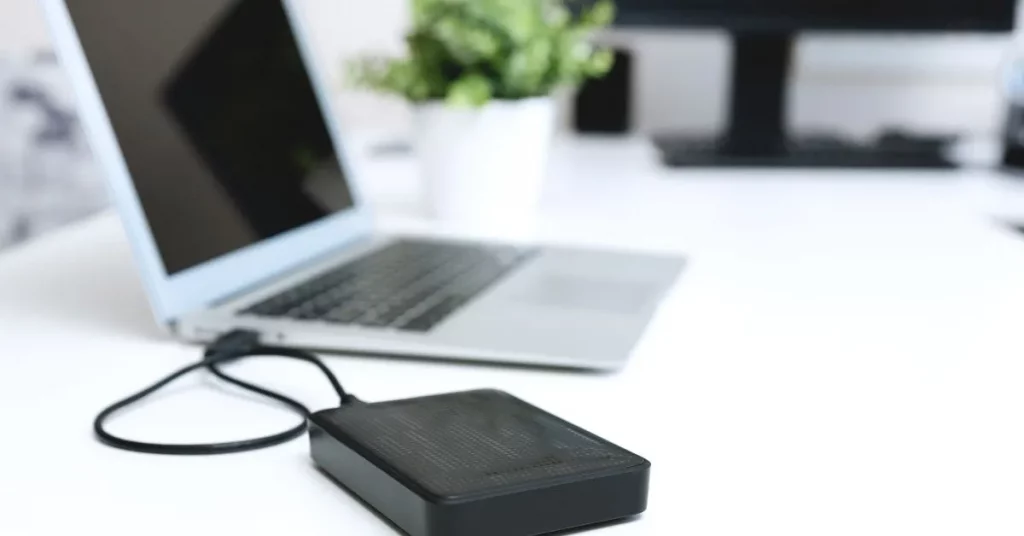
- Externe Festplatten: Verschieben Sie Ihre wichtigen Dateien auf ein externes Laufwerk.
- Cloud-Speicher: Verwenden Sie Google Drive, Dropbox oder OneDrive, um Ihre Dateien hochzuladen.
- USB-Flash-Laufwerk: Speichern Sie kleinere Dateien auf einem USB-Flash-Laufwerk für einfachen Zugriff.
Erstellen Sie eine Liste der installierten Programme
Erstellen Sie eine Liste der Programme, die Sie häufig verwenden, damit Sie diese nach der Neuinstallation von Windows problemlos neu installieren können.
Tipp: Verwenden Sie Belarc Advisor, um einen detaillierten Bericht über installierte Software und Lizenzen zu erhalten.
Windows neu installieren, ohne Daten zu verlieren
Methode 1: Verwendung der Windows-Einstellungen
- Öffnen Sie die Einstellungen: Drücken Sie Win + I.
- Navigieren Sie zu Update & Sicherheit: Klicken Sie auf Update & Sicherheit.
- Wiederherstellung: Wählen Sie Wiederherstellung aus dem linken Menü.
- Diesen PC zurücksetzen: Klicken Sie unter Diesen PC zurücksetzen auf Erste Schritte.
- Wählen Sie eine Option: Wählen Sie Meine Dateien behalten, um Windows neu zu installieren, ohne persönliche Dateien zu löschen.
- Folgen Sie den Aufforderungen: Folgen Sie den Anweisungen auf dem Bildschirm, um den Vorgang abzuschließen.
Methode 2: Verwendung eines Windows-Installationsmediums
- Installationsmedien erstellen:
- Laden Sie das Windows Media Creation Tool von der offiziellen Microsoft-Website herunter.
- Erstellen Sie mit diesem Tool ein bootfähiges USB-Laufwerk.
- Sicherung & Neustart:
- Sichern Sie Ihre Daten für den Fall der Fälle.
- Stecken Sie das USB-Laufwerk ein und starten Sie dann Ihren Computer neu.
- Booten Sie von USB:
- Rufen Sie die BIOS-Einstellungen auf, indem Sie die richtige Taste drücken (sie variiert je nach Hersteller).
- Passen Sie die Bootreihenfolge an, um das Booten vom USB-Laufwerk zu priorisieren.
- Windows-Einrichtung:
- Folgen Sie den Anweisungen, bis Sie “Welche Art der Installation wünschen Sie?” sehen.
- Wählen Sie Benutzerdefiniert (erweitert).
- Datenpartition intakt halten:
- Unter “Wo möchten Sie Windows installieren? Wählen Sie das Laufwerk, auf dem Windows derzeit installiert ist (normalerweise Laufwerk 0).
- Vermeiden Sie es, dieses Laufwerk zu formatieren. Wählen Sie es aus und klicken Sie auf Weiter.
Auf diese Weise können Sie Windows neu installieren, ohne persönliche Dateien zu löschen, und der Benutzerordner sollte erhalten bleiben.
Schritte nach der Installation
Wiederherstellung Ihrer Programme
- Verwenden Sie die Liste, die Sie zuvor erstellt haben, um die Programme nacheinander neu zu installieren.
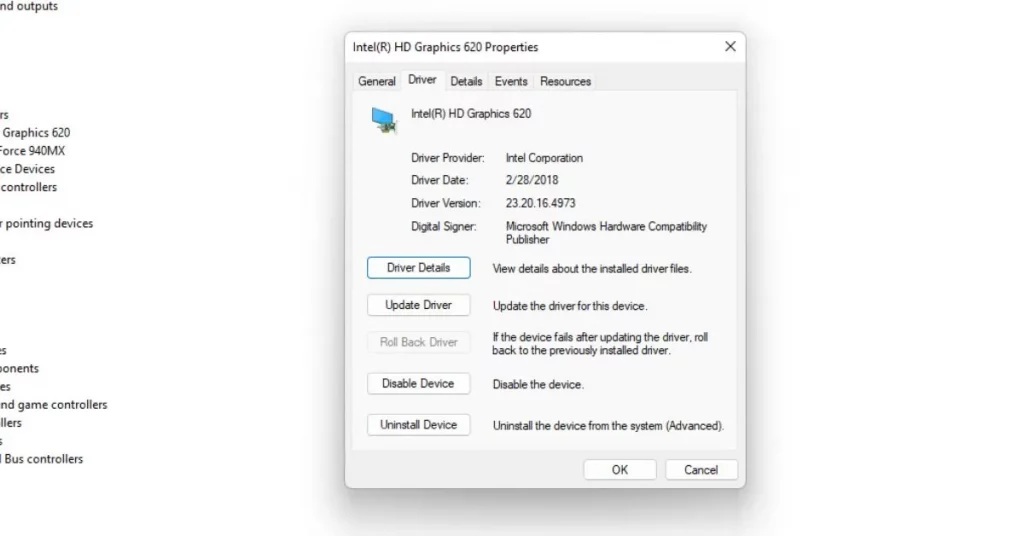
- Laden Sie die Treiber von der Website Ihres Computerherstellers herunter.
Windows-Einstellungen personalisieren
- Windows Updates: Gehen Sie zu Einstellungen > Update & Sicherheit > Windows Update > Suchen Sie nach Updates und installieren Sie sie.
- Einstellungen synchronisieren: Verknüpfen Sie ein Microsoft-Konto, um Einstellungen wie Hintergrundbilder, Passwörter und Browserverlauf zu synchronisieren.
Überprüfen Sie Ihre Dateien
Stellen Sie sicher, dass alle wichtigen Dateien dort sind, wo sie sein sollten. Wenn Sie alles richtig gemacht haben, werden sie noch da sein!
Fazit
Die Neuinstallation von Windows ohne Datenverlust mag schwierig erscheinen, aber mit den richtigen Schritten ist sie durchaus machbar! Wenn Sie Ihre Dateien sichern und diese Methoden befolgen, können Sie Windows ohne Datenverlust neu installieren und Ihren PC auffrischen, ohne ganz von vorne anfangen zu müssen.
Aufruf zum Handeln: Geben Sie sich nicht länger mit einem langsamen, fehleranfälligen Computer zufrieden! Befolgen Sie diese Anleitung, um Windows ohne Datenverlust neu zu installieren und Ihre wertvollen Dateien sicher und geschützt zu halten.
Benötigen Sie weitere Hilfe oder haben Sie Fragen? Hinterlassen Sie unten einen Kommentar, und wir werden gemeinsam eine Lösung finden!