




Een back-up maken van je gegevens is essentieel om alles op je computer veilig te houden. Af en toe kan het misgaan, waardoor je belangrijke documenten of foto’s kwijtraakt. Om dat te voorkomen, biedt Windows een handige tool genaamd “Windows Backup and Restore”. Met deze tool kun je back-ups van je bestanden maken en ze indien nodig herstellen. Laten we het proces stap voor stap doorlopen.
Wat is Windows Backup en Restore?
Windows Backup and Restore is iets ingebouwd in Windows waarmee je kopieën van je bestanden kunt maken. Je kunt ze ergens anders opslaan voor het geval er iets ergs gebeurt met je computer (zoals een virus of als de harde schijf kapot gaat). Met deze back-up is het veel gemakkelijker om je spullen terug te krijgen.
Hoe krijg ik toegang tot Windows Backup en Restore?
Stap 1: Open het Configuratiescherm
Open eerst het Configuratiescherm op deze manier:
- Selecteer de knop Start in de linkerbenedenhoek.
- Typ “Configuratiescherm” in de zoekbalk.
- Klik op het Configuratiescherm wanneer het verschijnt.
Stap 2: Back-up zoeken en herstellen
Vervolgens gaan we op zoek naar “Back-up maken en herstellen”:
- Klik in het Configuratiescherm op Systeem en beveiliging.
- Vervolgens zie je onder Systeem en beveiliging Back-up maken en herstellen (Windows 7). Klik erop.
Een back-up maken
Heb je hem open? Geweldig! Laten we nu een back-up maken om er zeker van te zijn dat al je bestanden veilig zijn.
Stap 1: Kies een back-uplocatie
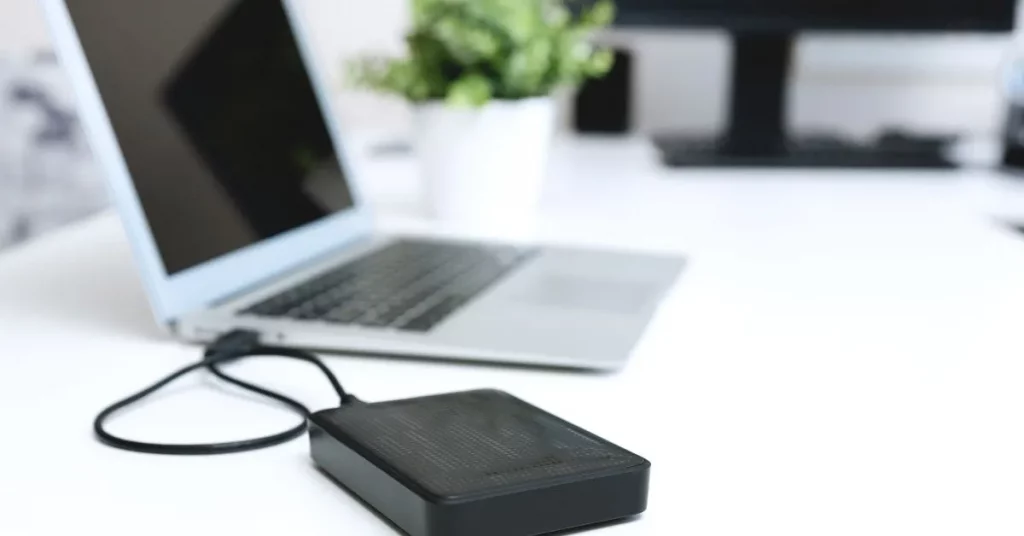
Bepaal eerst waar je je back-up wilt opslaan. Dit kan een externe harde schijf, USB flash drive of zelfs een netwerklocatie zijn.
- Klik op Back-up instellen in het scherm Back-up maken en herstellen.
- Windows zoekt een plaats om je back-up op te slaan. Zodra het er een vindt, kies je die en klik je op Volgende.
Stap 2: Kies waarvan je een back-up wilt maken
Kies nu:
- Laat Windows kiezen: Het maakt een back-up van bureaubladbestanden, bibliotheken (Documenten, Muziek, Foto’s en Video’s) en maakt een systeemimage. Goed als je niet zeker weet wat je moet back-uppen.
- Laat mij kiezen: Kies zelf specifieke mappen of stations.
- Kies degene die je wilt en klik op Volgende.
Stap 3: Uw back-upinstellingen controleren
Vervolgens zie je een samenvatting. Deze laat zien waar de back-up naartoe gaat en wat erin zit. Ziet alles er goed uit? Klik op Instellingen opslaan en voer de back-up uit.
Bestanden terugzetten vanaf een back-up
Oké, laten we zeggen dat er iets is gebeurd en dat je een aantal bestanden bent kwijtgeraakt. Niet gek worden! Ze herstellen is eenvoudig met je back-up.
Stap 1: Back-up maken en herstellen openen
Ga terug naar het Configuratiescherm en zoek Back-up en herstel opnieuw:
- Open het Configuratiescherm.
- Klik op Systeem en beveiliging.
- Selecteer Back-up maken en herstellen (Windows 7).
Stap 2: Kies wat je wilt herstellen
- Klik in Back-up maken en herstellen op Mijn bestanden herstellen.
- Wil je al je bestanden terug? Klik op Bladeren naar bestanden of Bladeren naar mappen.
- Zoek in de back-up naar wat je nodig hebt. Gevonden? Selecteer en klik op Volgende.
Stap 3: Kies waar te herstellen
- Bepaal waar deze teruggezette bestanden naartoe moeten:
- Als ze terug moeten gaan naar waar ze waren, kies dan In de oorspronkelijke locatie.
- Wil je ze ergens anders? Kies In de volgende locatie en kies een nieuwe map.
- Klik vervolgens op Herstellen.
Een systeemimage back-up maken
Een systeemimage is alsof je alles op je computer kopieert, inclusief Windows zelf! Handig als je alles terug wilt zoals het was.
Stap 1: Back-up maken en herstellen openen
- Open opnieuw het Configuratiescherm en zoek Back-up maken en herstellen:
- Open het Configuratiescherm.
- Klik op Systeem en beveiliging.
- Selecteer Back-up maken en herstellen (Windows 7).
Stap 2: Maak een systeemimage
Om een systeemimage te maken:
- Klik aan de linkerkant van het venster op Een systeemimage maken.
- Kies waar u deze afbeelding wilt opslaan (externe harde schijf of USB) en klik op Volgende.
Stap 3: De back-up starten
Controleer welke schijven worden meegeleverd. Alles klaar? Klik op Back-up starten. Dit kan even duren omdat alles wordt gekopieerd.
Een systeemimage herstellen
Als de problemen met je computer ernstig worden, kan het nodig zijn om te herstellen met een systeemimage:
Stap 1: Opstarten vanaf een systeemherstelschijf of installatiemedium
Je hebt een schijf of USB-station met Windows-installatiebestanden nodig:
- Plaats deze disc/USB-station en start uw computer opnieuw op.
- Druk op een willekeurige toets wanneer gevraagd wordt om op te starten vanaf de disc/USB.
- Kies je taalvoorkeuren en klik op Volgende.
Stap 2: Herstel het systeemimago
Na het opstarten:
- Klik op Uw computer repareren.
- Selecteer Problemen oplossen.
- Kies Geavanceerde opties en vervolgens Systeemherstel.
Volg de instructies op het scherm om een back-up van je systeemimage te selecteren en te herstellen.
Conclusie
Windows Back-up en Herstel is superhandig en houdt alles veilig. Volg deze stappen – maak een back-up van die bestanden en herstel ze gemakkelijk als dat nodig is. Of je nu een back-up maakt van specifieke bestanden of van alles, je bent ingedekt. Vergeet regelmatige back-ups niet! Voor het geval er later iets misgaat.