










Als je een nieuwe pc koopt waarop Windows 11 Home al is geïnstalleerd, maak je dan maar klaar om gefrustreerd te raken. Deze versie van Windows (we zouden het “Windows voor budgetgebruikers” kunnen noemen) heeft niet de functies die je nodig hebt om serieus werk te doen.
Een optie die vroeger werkte, is helaas niet langer beschikbaar. Vroeger kon je een oude productsleutel van Windows 7 Pro, Windows 7 Ultimate of Windows 8/8.1 Pro gebruiken om te upgraden of een schone installatie uit te voeren van Windows 10 Home naar Windows 10 Pro. Met deze truc kon je voorkomen dat je voor de upgrade moest betalen. Microsoft stopte echter met deze optie in september 2023 toen het zijn gratis Windows 10 upgrade programma beëindigde.
Je vraagt je misschien af hoe je kunt upgraden van Windows 11 Home naar Pro. In deze blog laten we je zien hoe je op een eenvoudige manier Windows 11 Home kunt upgraden naar Pro.
Laten we eerst weten waarom je gaat upgraden naar Windows Pro
De eerste reden zijn de geavanceerde beveiligingsfuncties
Windows Pro bevat geavanceerde beveiligingsfuncties zoals BitLocker-encryptie, die een extra beschermingslaag voor je gegevens toevoegt. BitLocker helpt je bestanden veilig te houden door de hele schijf te versleutelen, waardoor het bijna onmogelijk is voor onbevoegde gebruikers om toegang te krijgen tot je gegevens, zelfs als je apparaat zoekraakt of wordt gestolen. In tegenstelling tot Windows Home, dat deze functie niet heeft, zorgt Windows Pro ervoor dat je gevoelige informatie veilig blijft. Dit is vooral handig voor bedrijven en professionals die vertrouwelijke gegevens verwerken. Met BitLocker weet je zeker dat je persoonlijke en werkbestanden beschermd zijn tegen mogelijke veiligheidsbedreigingen en inbreuken.
Desktop op afstand
Windows Pro wordt geleverd met Remote Desktop, een functie waarmee je overal toegang hebt tot je pc, een mogelijkheid die niet beschikbaar is in de Home-versie. Met Remote Desktop kun je vanaf een ander apparaat veilig verbinding maken met je computer, waardoor het makkelijker wordt om op afstand te werken, bestanden te openen of toepassingen uit te voeren alsof je recht voor je pc zit. Deze functie is vooral handig voor professionals, IT-beheerders en bedrijven die ondersteuning op afstand moeten bieden of meerdere machines moeten beheren. Met Remote Desktop blijf je productief en verbonden, waar je ook bent, zonder extra software.
Beheer van groepsbeleid
Met Groepsbeleidbeheer in Windows Pro kun je instellingen voor alle gebruikers binnen je organisatie controleren en beheren. Met deze functie kunnen beheerders efficiënt beleid definiëren en afdwingen voor meerdere computers en gebruikersaccounts. Door Groepsbeleid te gebruiken, kunt u beveiligingsinstellingen, software-installaties en systeemconfiguraties centraal configureren, waardoor consistente en compliante omgevingen worden gegarandeerd. Of je nu de toegang tot bepaalde functies moet beperken of software-updates moet implementeren, Group Policy Management stroomlijnt administratieve taken en verbetert de algemene beheerefficiëntie in een netwerkomgeving. Deze gecentraliseerde aanpak helpt bij het handhaven van beveiligingsstandaarden en operationele consistentie binnen uw organisatie.
Hyper-V
Hyper-V is een krachtige functie exclusief voor Windows Pro waarmee je virtuele machines kunt uitvoeren op je computer. Met Hyper-V kun je meerdere virtuele omgevingen maken en beheren, elk met een eigen besturingssysteem en toepassingen. Deze mogelijkheid is ideaal voor het testen van software, het uitvoeren van verschillende OS-versies of het isoleren van toepassingen zonder uw hoofdsysteem te beïnvloeden. Hyper-V biedt flexibiliteit en efficiëntie voor IT-professionals, ontwikkelaars en power users en biedt een robuust platform voor virtualisatie direct vanaf uw Windows Pro-desktop. Door gebruik te maken van Hyper-V kunt u uw workflow optimaliseren en uw computerbronnen optimaal benutten.
Hieronder voegen we een vergelijkingstabel toe die de belangrijkste verschillen tussen Windows Home en Pro laat zien
| Functie | Thuis Windows | Windows Pro |
| BitLocker-codering | Geen | Ja |
| Desktop op afstand | Geen | Ja |
| Beheer van groepsbeleid | Geen | Ja |
| Hyper-V | Geen | Ja |
| Toegewezen toegang | Geen | Ja |
| Windows Update voor bedrijven | Geen | Ja |
Laten we het nu hebben over het hoofdonderwerp Hoe Windows Home upgraden naar Pro
Er zijn 3 methoden
- Upgrade via Microsoft Store
- Een productsleutel gebruiken
- Volumelicenties voor bedrijven
Laten we elke methode in detail bekijken.
Methode 1: Upgraden via Microsoft Store
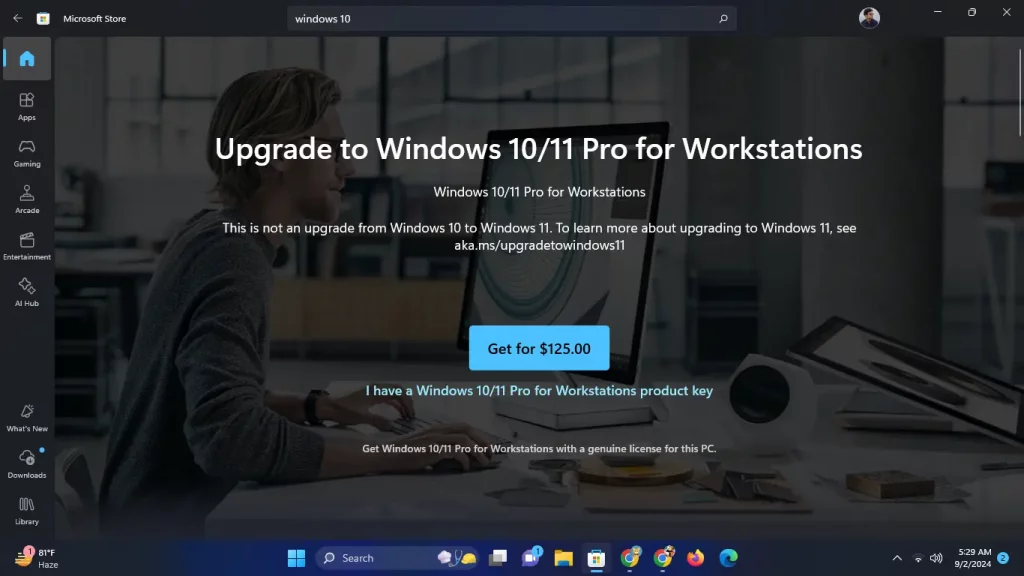
Upgraden naar Windows 10 of 11 Pro via de Microsoft Store is eenvoudig als je nog geen Pro-licentiesleutel hebt. Zo doe je dat:
- Instellingen openen: Ga naar het menu “Instellingen” op je pc, selecteer vervolgens “Update & beveiliging” en klik op “Activering”.
- Ga naar de Microsoft Store: Klik op de link “Ga naar Microsoft Store”. Dit brengt je naar de pagina waar je de Pro-upgrade kunt kopen.
- De upgrade kopen: Klik op de aankoopknop en volg de stappen op het scherm. De upgrade kost meestal rond de $99.
- Start je pc opnieuw op: Nadat de upgrade is voltooid, start je je pc opnieuw op om het proces te voltooien.
Methode 2: Upgraden met een productsleutel
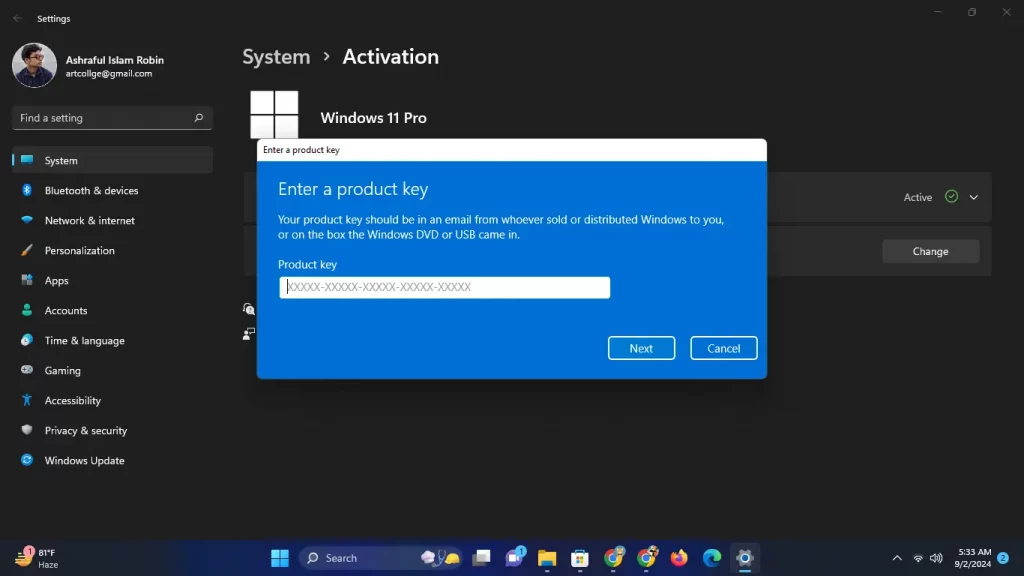
Upgraden naar Windows Pro met een productsleutel is eenvoudig als je al een geldige sleutel hebt:
- Open Instellingen: Navigeer naar Instellingen > Update & beveiliging > Activering.
- Productcode invoeren: Klik op “Wijzig productsleutel”, voer uw 25-cijferige Windows Pro-sleutel in en klik op “Volgende”.
- Volg de aanwijzingen: Windows zal de sleutel verifiëren en het upgradeproces starten.
- Start uw pc opnieuw op: Start je computer opnieuw op zodra de upgrade is voltooid om de installatie te voltooien.
Deze methode zorgt voor een soepele overgang naar Windows Pro met je bestaande sleutel.
Methode 3: Volumelicenties voor bedrijven
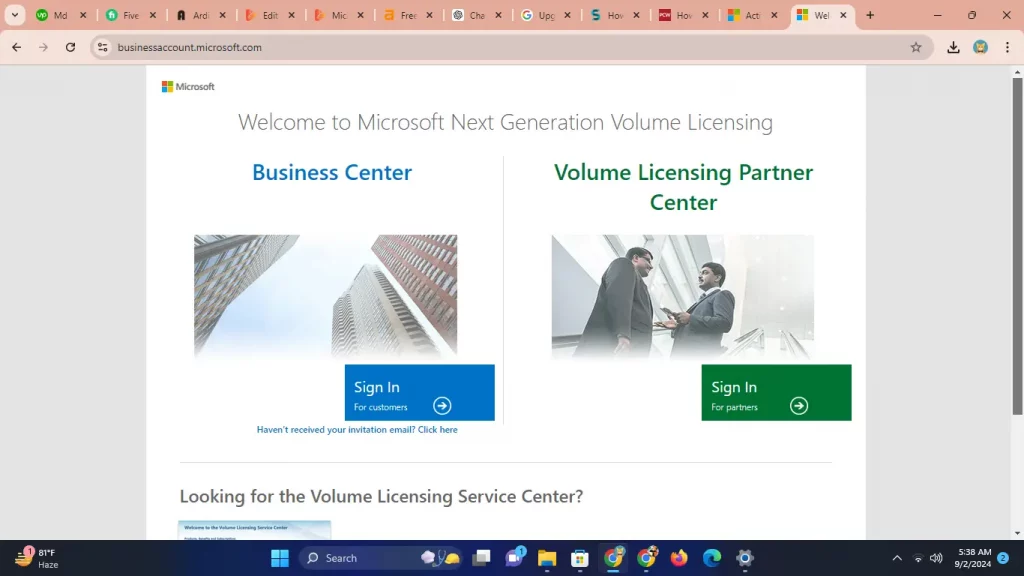
Voor organisaties die meerdere pc’s upgraden, is een volumelicentie de meest efficiënte aanpak:
- Volumelicentie verkrijgen: Neem contact op met uw Microsoft Volume Licensing Service Center (VLSC) vertegenwoordiger om de benodigde licenties aan te schaffen.
- Windows Pro installeren: Download en installeer de Windows Pro-upgrade vanuit het Volume Licensing Service Center.
- Licenties activeren: Gebruik de Key Management Service (KMS) of Multiple Activation Key (MAK) om de licenties op alle pc’s in je organisatie te activeren.
Deze methode stroomlijnt het upgradeproces voor grootschalige implementaties en maakt het eenvoudiger om meerdere installaties te beheren en te activeren.
Hier is de 3 vensters tellende link
Windows 11 Pro-sleutel – Levenslange licentie
Windows 11 Home – Levenslange licentie
Problemen met upgrades oplossen
Upgraden naar Windows Pro kan soms een paar hobbels met zich meebrengen. Als je Foutcode 0xC004F050 tegenkomt, betekent dit vaak dat er een probleem is met je productsleutel – controleer de sleutel dubbel of neem contact op met Microsoft-ondersteuning. Als je te maken krijgt met compatibiliteitsproblemen, controleer dan of je apparaat voldoet aan de hardwarevereisten voor Windows Pro. Als de upgrade vastloopt of bevriest, probeer dan je pc opnieuw op te starten. Je kunt ook de opdracht sfc /scannow uitvoeren om te controleren op systeemfouten. Deze stappen zouden je moeten helpen om veelvoorkomende upgradeproblemen op te lossen.
Na een upgrade naar Windows Pro kun je de nieuwe functies gebruiken om de beveiliging en productiviteit te verbeteren.
Hier zijn enkele tips om je te helpen Windows Pro optimaal te benutten:
- BitLocker-encryptie instellen: Ga naar Instellingen > Update & beveiliging > Apparaatversleuteling om BitLocker in te schakelen. Hierdoor blijven je gegevens veilig dankzij de verbeterde versleuteling.
- Schakel Remote Desktop in: Ga naar Instellingen > Systeem > Bureaublad op afstand en schakel dit in. Hiermee heb je overal toegang tot je pc.
- Groepsbeleidbeheer configureren: Gebruik de Group Policy Editor (gpedit.msc) om instellingen voor verschillende gebruikers in je organisatie te maken en te beheren.
- Installeer Hyper-V: Ga naar Configuratiescherm > Programma’s > Windows-functies in- of uitschakelen en schakel het selectievakje Hyper-V in om de virtualisatiefuncties in te schakelen.
FAQs
1. Kan ik indien nodig downgraden van Windows Pro naar Home?
Ja, maar je moet een schone installatie van Windows Home uitvoeren, wat betekent dat je een back-up van al je gegevens moet maken.
2. Hoe lang duurt het upgradeproces?
Het proces duurt meestal ongeveer 30 minuten tot een uur, afhankelijk van je internetsnelheid en systeemprestaties.
3. Zijn mijn bestanden en apps veilig tijdens de upgrade?
Ja, je bestanden en apps blijven intact.
Het is echter altijd aan te raden om een back-up te maken van belangrijke gegevens voordat je belangrijke systeemwijzigingen aanbrengt.
Laatste gedachten
Upgraden van Windows 11 Home naar Pro is een waardevolle investering voor gebruikers die op zoek zijn naar geavanceerde functies die de beveiliging, productiviteit en beheermogelijkheden verbeteren. Of je nu een krachtige gebruiker of een bedrijfsbeheerder bent, deze gids over hoe je kunt upgraden van Windows 11 Home naar Pro zorgt voor een soepele overgang en maximaliseert de voordelen van Windows Pro. We streven ernaar om deze gids up-to-date te houden en moedigen je aan om met onze community samen te werken in het commentaargedeelte. Deel je ervaringen of stel je vragen over het upgraden van Windows Home naar Pro hieronder!


