










Si compras un PC nuevo con Windows 11 Home ya instalado, prepárate para sentirte frustrado. Esta versión de Windows (podríamos llamarla «Windows para usuarios con poco presupuesto») no tiene las funciones que necesitas para trabajar en serio.
Una opción que solía funcionar ya no está disponible, por desgracia. En el pasado, podías utilizar una clave de producto antigua de Windows 7 Pro, Windows 7 Ultimate o Windows 8/8.1 Pro para actualizar o hacer una instalación limpia de Windows 10 Home a Windows 10 Pro. Este truco podía ayudarte a evitar pagar por la actualización. Sin embargo, Microsoft dejó de ofrecer esta opción en septiembre de 2023, cuando puso fin a su programa de actualización gratuita a Windows 10.
Es posible que estés pensando, cómo actualizar de Windows 11 Home a Pro Ahora, En este blog vamos a mostrarte la manera fácil de actualizar tu Windows 11 Home a Pro.
Sepamos primero por qué vas a actualizar a Windows Pro
La primera razón son las funciones de seguridad avanzadas
Windows Pro incluye funciones de seguridad avanzadas como el cifrado BitLocker, que añade una capa adicional de protección para tus datos. BitLocker ayuda a mantener a salvo tus archivos cifrando toda la unidad, lo que hace casi imposible que usuarios no autorizados accedan a tus datos, incluso si pierdes o te roban el dispositivo. A diferencia de Windows Home, que carece de esta función, Windows Pro garantiza que tu información confidencial permanezca segura. Esto es especialmente útil para empresas y profesionales que manejan datos confidenciales. Con BitLocker, tendrás la tranquilidad de saber que tus archivos personales y de trabajo están protegidos frente a posibles amenazas y violaciones de la seguridad.
Escritorio remoto
Windows Pro viene con Escritorio Remoto, una función que te permite acceder a tu PC desde cualquier lugar, una capacidad que no está disponible en la versión Home. Con Escritorio remoto, puedes conectarte a tu ordenador de forma segura desde otro dispositivo, facilitando el trabajo a distancia, el acceso a archivos o la ejecución de aplicaciones como si estuvieras sentado delante de tu PC. Esta función es especialmente útil para profesionales, administradores informáticos y empresas que necesitan proporcionar asistencia remota o gestionar varias máquinas. Utilizando Escritorio Remoto, puedes seguir siendo productivo y estar conectado, estés donde estés, sin necesidad de ningún software adicional.
Gestión de Políticas de Grupo
La Administración de directivas de grupo en Windows Pro te permite controlar y administrar la configuración de todos los usuarios de tu organización. Esta función permite a los administradores definir y aplicar políticas en varios ordenadores y cuentas de usuario de forma eficaz. Mediante el uso de la directiva de grupo, puedes configurar los ajustes de seguridad, las instalaciones de software y las configuraciones del sistema de forma centralizada, garantizando entornos coherentes y conformes. Tanto si necesitas restringir el acceso a determinadas funciones como implantar actualizaciones de software, la Gestión de Directivas de Grupo agiliza las tareas administrativas y mejora la eficacia general de la gestión en un entorno en red. Este enfoque centralizado ayuda a mantener las normas de seguridad y la coherencia operativa en toda tu organización.
Hyper-V
Hyper-V es una potente función exclusiva de Windows Pro que te permite ejecutar máquinas virtuales en tu ordenador. Con Hyper-V, puedes crear y gestionar varios entornos virtuales, cada uno con su sistema operativo y sus aplicaciones. Esta capacidad es ideal para probar software, ejecutar distintas versiones del sistema operativo o aislar aplicaciones sin afectar a tu sistema principal. Hyper-V ofrece flexibilidad y eficiencia a los profesionales de TI, desarrolladores y usuarios avanzados, proporcionando una sólida plataforma de virtualización directamente desde tu escritorio Windows Pro. Aprovechando Hyper-V, puedes optimizar tu flujo de trabajo y sacar el máximo partido a tus recursos informáticos.
A continuación añadimos un cuadro comparativo que destaca las principales diferencias entre Windows Home y Pro
| Función | Windows Inicio | Windows Pro |
| Cifrado BitLocker | No | Sí |
| Escritorio remoto | No | Sí |
| Gestión de Políticas de Grupo | No | Sí |
| Hyper-V | No | Sí |
| Acceso asignado | No | Sí |
| Windows Update para empresas | No | Sí |
Ahora vamos a discutir el tema principal Cómo actualizar Windows Home a Pro
Existen 3 métodos
- Actualización a través de Microsoft Store
- Utilizar una clave de producto
- Licencias por volumen para empresas
Veamos cada método en detalle.
Método 1: Actualizar a través de Microsoft Store
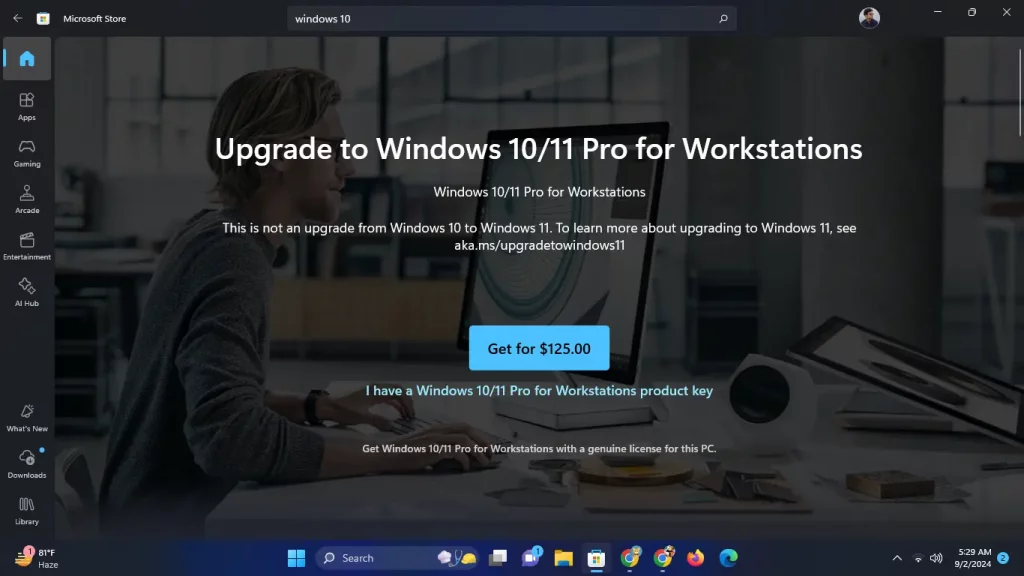
Actualizar a Windows 10 u 11 Pro a través de Microsoft Store es fácil si aún no tienes una clave de licencia Pro. A continuación te explicamos cómo hacerlo:
- Abre Configuración: Ve al menú «Configuración» de tu PC, selecciona «Actualización y seguridad» y haz clic en «Activación».
- Ve a Microsoft Store: Haz clic en el enlace «Ir a Microsoft Store». Esto te llevará a la página donde puedes comprar la actualización Pro.
- Compra la Actualización: Haz clic en el botón de compra y sigue los pasos que aparecen en pantalla. La ampliación suele costar unos 99 $.
- Reinicia tu PC: Una vez realizada la actualización, reinicia tu PC para finalizar el proceso.
Método 2: Actualizar utilizando una clave de producto
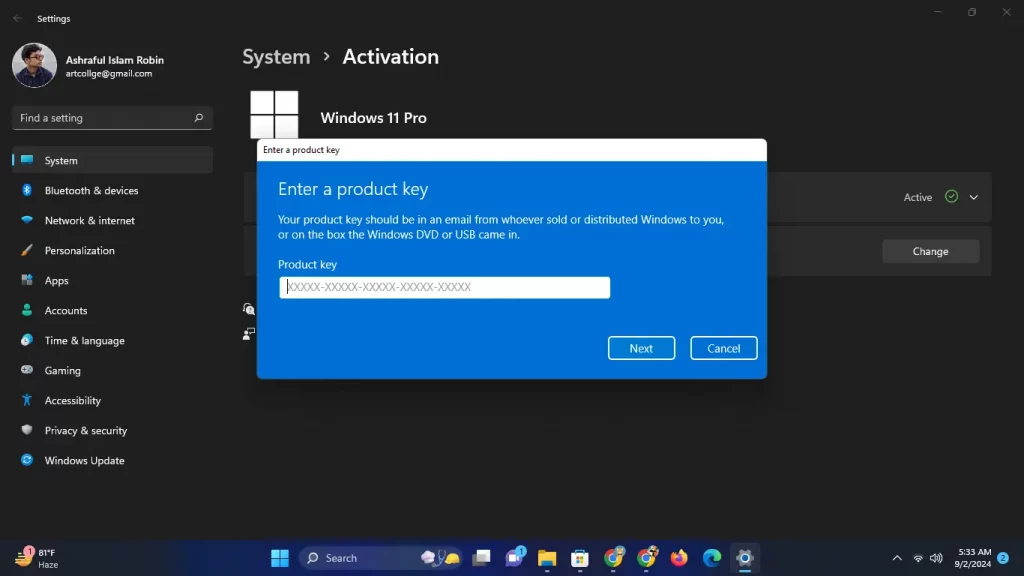
Actualizar a Windows Pro utilizando una clave de producto es sencillo si ya tienes una clave válida:
- Abre Ajustes: Navega hasta Ajustes > Actualización y Seguridad > Activación.
- Introduce la clave de producto: Haz clic en «Cambiar clave de producto», introduce tu clave de Windows Pro de 25 dígitos y haz clic en «Siguiente».
- Sigue las instrucciones: Windows verificará la clave e iniciará el proceso de actualización.
- Reinicia tu PC: Una vez completada la actualización, reinicia tu ordenador para finalizar la instalación.
Este método garantiza una transición fluida a Windows Pro con tu clave actual.
Método 3: Licencias por volumen para empresas
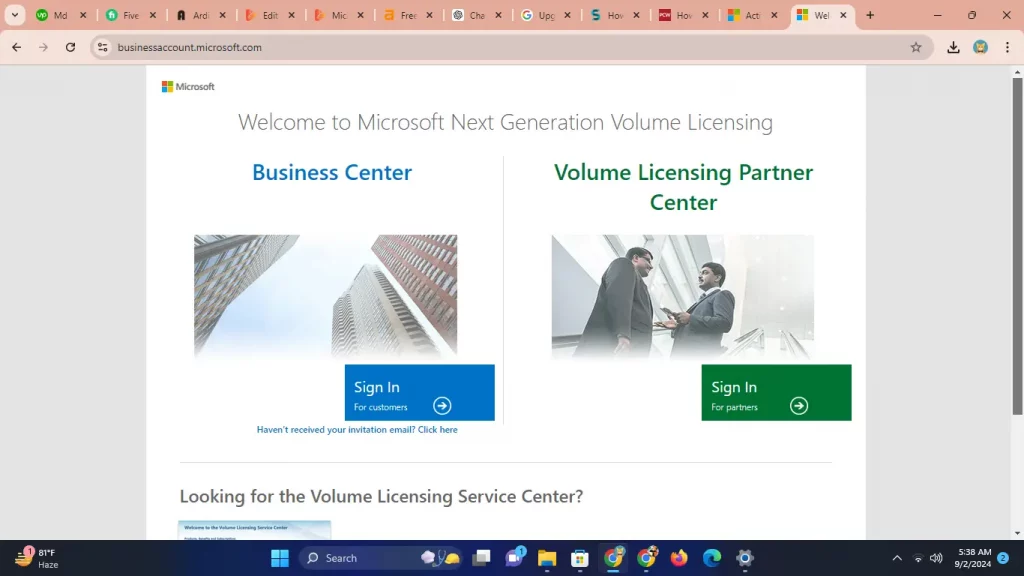
Para las organizaciones que actualizan varios PC, el sistema de licencias por volumen es el método más eficaz:
- Obtener licencia por volumen: Ponte en contacto con tu representante del Centro de Servicios de Licencias por Volumen (VLSC) de Microsoft para adquirir las licencias necesarias.
- Instala Windows Pro: Descarga e instala la actualización a Windows Pro desde el Centro de Servicios de Licencias por Volumen.
- Activar licencias: Utiliza el Servicio de Gestión de Claves (KMS) o la Clave de Activación Múltiple (MAK) para activar las licencias en todos los PC de tu organización.
Este método agiliza el proceso de actualización para implantaciones a gran escala, facilitando la gestión y activación de varias instalaciones.
Aquí está el enlace de 3 ventanas
Clave de Windows 11 Pro – Licencia de por vida
Windows 11 Hogar – Licencia de por vida
Solución de problemas comunes de la actualización
La actualización a Windows Pro a veces puede tener algunos problemas en el camino. Si te encuentras con el código de error 0xC004F050, a menudo significa que hay un problema con tu clave de producto; comprueba dos veces la clave o ponte en contacto con el soporte técnico de Microsoft. Si tienes problemas de compatibilidad, asegúrate de que tu dispositivo cumple los requisitos de hardware para Windows Pro. Si la actualización se detiene o se bloquea, prueba a reiniciar el PC. También puedes ejecutar el comando sfc /scannow para comprobar si hay errores en el sistema. Estos pasos deberían ayudarte a solucionar los problemas más comunes de la actualización.
Después de actualizar a Windows Pro, puedes utilizar sus nuevas funciones para mejorar la seguridad y la productividad.
Aquí tienes algunos consejos que te ayudarán a sacar el máximo partido a Windows Pro:
- Configura el Cifrado BitLocker: Ve a Configuración > Actualización y Seguridad > Cifrado del dispositivo para activar BitLocker. Esto mantendrá tus datos seguros con un cifrado mejorado.
- Activa el Escritorio Remoto: Ve a Configuración > Sistema > Escritorio Remoto y actívalo. Esto te permite acceder a tu PC desde cualquier lugar.
- Configura la Gestión de Directivas de Grupo: Utiliza el Editor de directivas de grupo (gpedit.msc) para crear y gestionar configuraciones para los distintos usuarios de tu organización.
- Instala Hyper-V: Ve a Panel de control > Programas > Activar o desactivar características de Windows, y marca la casilla Hyper-V para activar las características de virtualización.
Preguntas frecuentes
1. ¿Puedo pasar de Windows Pro a Home si es necesario?
Sí, pero tendrás que realizar una instalación limpia de Windows Home, lo que significa hacer una copia de seguridad de todos tus datos.
2. ¿Cuánto dura el proceso de actualización?
El proceso suele durar entre 30 minutos y una hora, dependiendo de la velocidad de Internet y del rendimiento del sistema.
3. ¿Están seguros mis archivos y aplicaciones durante la actualización?
Sí, tus archivos y aplicaciones permanecerán intactos.
Sin embargo, siempre es recomendable hacer una copia de seguridad de los datos importantes antes de realizar cambios significativos en el sistema.
Reflexiones finales
Actualizar de Windows 11 Home a Pro es una inversión que merece la pena para los usuarios que buscan funciones avanzadas que mejoren la seguridad, la productividad y las capacidades de gestión. Tanto si eres un usuario avanzado como un administrador de empresa, esta guía sobre cómo actualizar de Windows 11 Home a Pro te ayudará a garantizar una transición fluida y a maximizar las ventajas de Windows Pro. Nos esforzamos por mantener esta guía actualizada y te animamos a que participes con nuestra comunidad en la sección de comentarios. Comparte tus experiencias o pregunta cualquier duda que tengas sobre la actualización de Windows Home a Pro a continuación.


