










Bienvenue dans le guide d’installation complet de Windows 11, étape par étape ! Que vous procédiez à une mise à niveau pour profiter des dernières fonctionnalités ou que vous installiez un nouveau PC, ce guide vous guidera en douceur à travers chaque étape. Windows 11 est conçu pour améliorer la productivité, la créativité et la facilité d’utilisation, en offrant une interface élégante et des performances améliorées. Découvrez comment installer Windows 11 sur votre ordinateur grâce à ce guide d’installation détaillé, étape par étape.
Conditions préalables à l’installation de Windows 11
Avant de vous lancer dans l’installation de Windows 11, il est important de vous assurer que votre PC répond à la configuration requise. Windows 11 nécessite un système spécifique, notamment un processeur 64 bits compatible, 4 Go de RAM, 64 Go de stockage, des images DirectX 12 adaptées et un écran de 9 pouces ou plus avec une résolution HD. Vous pouvez rapidement tester si votre appareil est éligible pour une mise à jour en utilisant l’application PC Health Check fournie par Microsoft.
Sauvegarde de vos données : Il est essentiel de sauvegarder vos données avant de commencer. Qu’il s’agisse de fichiers, de photographies ou d’applications, la sécurisation de vos dossiers garantit que vous ne perdrez pas de documents essentiels à un moment ou à un autre de l’amélioration. Utilisez une source d’énergie externe ou un système de stockage en nuage pour conserver vos fichiers. Cette étape est cruciale pour une installation propre et sans souci.
Préparation de l’installation Windows 11
Téléchargement du support d’installation
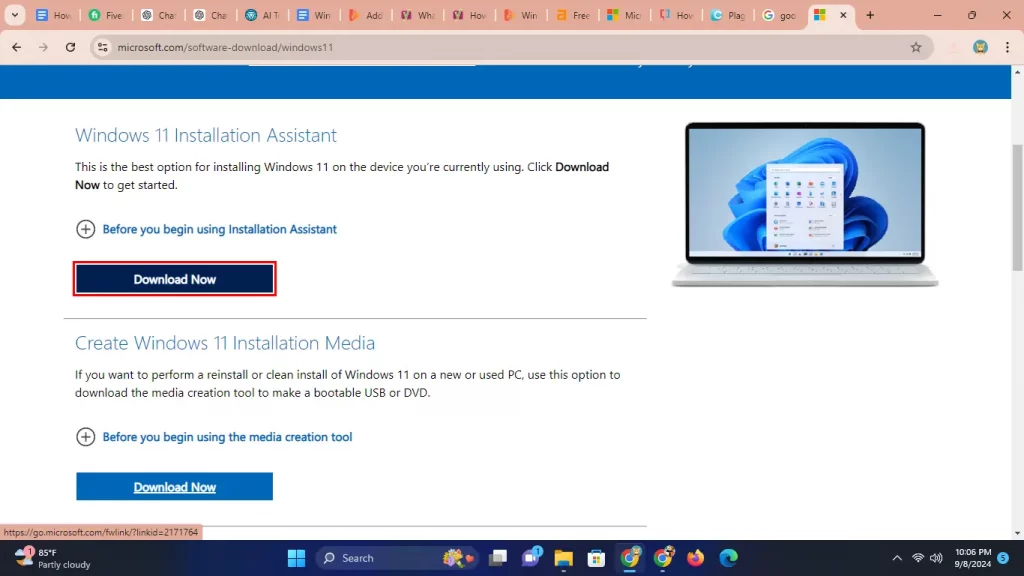
Tout d’abord, rendez-vous sur le site web de Microsoft pour obtenir le fichier d’installation. Recherchez la page de téléchargement de Windows 11 et cliquez sur « Télécharger maintenant » à l’endroit où il est indiqué « Créer un support d’installation de Windows 11 ». Ensuite, suivez les étapes pour télécharger l’outil de création de média, que vous utiliserez pour créer une clé USB capable de démarrer Windows 11.
Création d’une clé USB amorçable
Après l’avoir téléchargé, ouvrez l’outil de création de média. Sélectionnez « Créer un support d’installation pour un autre PC ». Choisissez la langue, l’édition et le type de système appropriés pour Windows 11. Assurez-vous de disposer d’une clé USB d’une capacité minimale de 8 Go. L’outil effacera la clé USB, vérifiez donc qu’elle ne contient pas de fichiers importants.
Assurez-vous que vous disposez d’une véritable licence Windows 10. Si c’est le cas, vous pouvez obtenir Windows 11 gratuitement si vous avez Windows 10. Vous aurez besoin de cette licence pour activer Windows 11 après l’avoir installé sur votre ordinateur.
Cliquez sur ce lien pour obtenir la clé Windows 11 Pro
Processus d’installation étape par étape
Étape 1 : Démarrer à partir de la clé USB
Éteignez votre ordinateur et rallumez-le. Lorsqu’il démarre, appuyez sur une touche telle que F2, F12, DEL ou Esc pour accéder aux paramètres du BIOS. La touche peut varier en fonction de l’ordinateur. Dans le BIOS, recherchez le menu de démarrage et choisissez la clé USB comme périphérique principal de démarrage. Cette configuration permet à votre ordinateur de commencer l’installation à partir de la clé USB.
Étape 2 : Commencer le processus d’installation
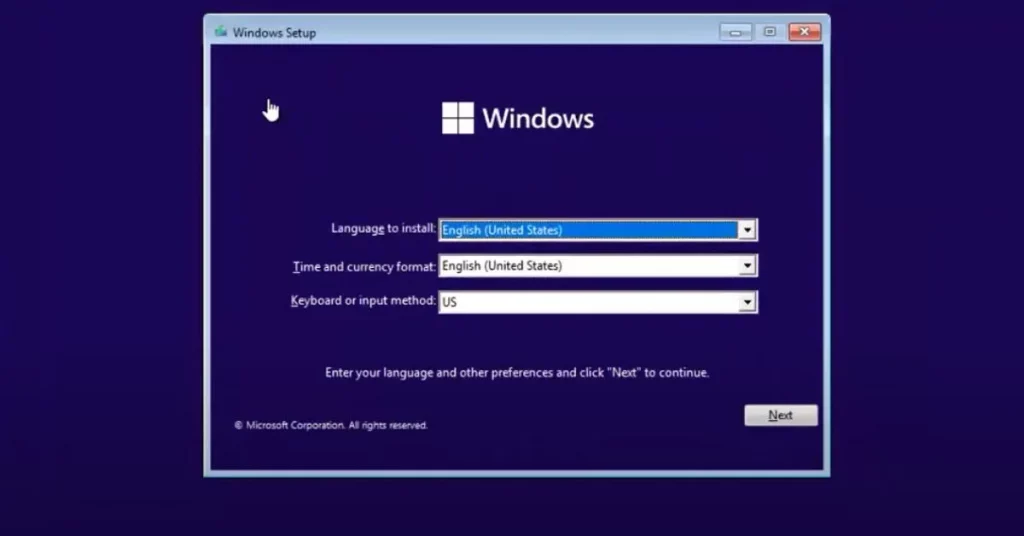
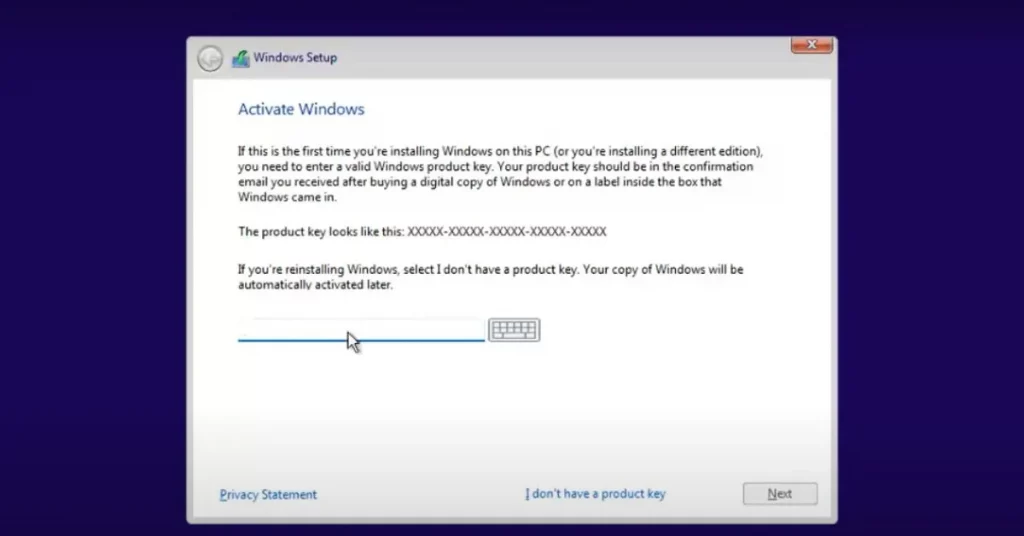
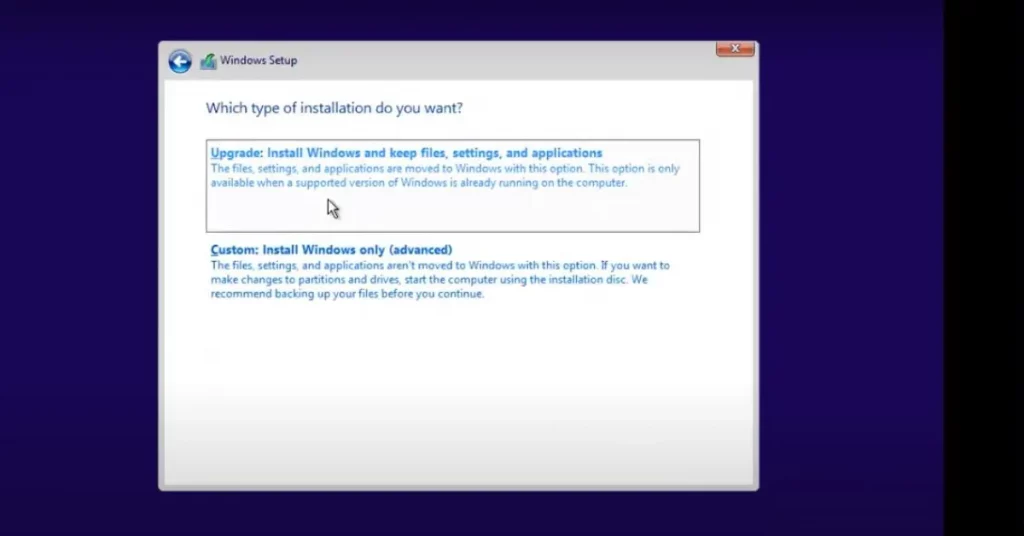
Lorsque vous démarrez votre ordinateur à partir de la clé USB, le programme d’installation de Windows 11 vous aide. Sur le premier écran, cliquez sur « Installer Windows ». Vous pouvez ensuite saisir votre clé de licence Windows 10 ou sauter cette étape si vous réinstallez Windows 11. Ensuite, choisissez le type d’installation que vous souhaitez : Mise à niveau (pour sauvegarder vos fichiers et paramètres) ou Personnalisée (pour une nouvelle installation sans les anciens fichiers).
Étape 3 : Formatage du disque dur (facultatif)
Si vous optez pour une installation personnalisée, vous pouvez envisager de formater votre disque dur. Vous n’êtes pas obligé de le faire, mais c’est une bonne idée si vous voulez repartir à zéro, sans anciens fichiers ou programmes. Le formatage supprimera toutes les données présentes sur le disque, alors assurez-vous d’abord d’avoir sauvegardé tout ce qui est important.
Étape 4 : Suivez les instructions à l’écran
Le programme d’installation vous demandera de choisir la langue, l’heure et les paramètres du clavier que vous préférez. Après avoir fait ces choix, suivez les instructions à l’écran pour choisir le type d’installation et la partition où Windows 11 sera installé. Le système commence alors à copier les fichiers, à installer les fonctionnalités et à configurer les choses.
Étape 5 : Terminer l’installation
Le processus d’installation prendra un certain temps, généralement entre 30 minutes et une heure. Attendez-vous à ce que votre ordinateur redémarre plusieurs fois au cours de ce processus. Veillez à ne pas éteindre votre ordinateur pendant ce temps. Une fois l’installation terminée, vous passerez par des écrans de configuration pour choisir vos préférences et vos paramètres.
Conclusion
Ce guide d’installation de Windows 11, étape par étape, vous aide à installer facilement le nouveau système. Veillez à suivre attentivement chaque étape. N’oubliez pas que votre ordinateur va redémarrer plusieurs fois et que vous avez besoin d’une clé USB d’au moins 8 Go. Une fois l’installation terminée, vous pourrez profiter de toutes les nouveautés offertes par Windows 11.


