










¡Bienvenido a tu completa Guía de instalación de Windows 11 paso a paso! Tanto si vas a actualizarte para disfrutar de las últimas funciones como si vas a configurar un nuevo PC, esta guía te guiará paso a paso sin problemas. Windows 11 está diseñado para mejorar la productividad, la creatividad y la facilidad de uso, ofreciendo una interfaz elegante y un rendimiento mejorado. Sumerjámonos en cómo puedes poner Windows 11 en marcha en tu máquina con esta detallada guía de instalación paso a paso.
Requisitos previos para instalar Windows 11
Antes de iniciar el emocionante viaje de instalar Windows 11, es importante que te asegures de que tu PC cumple los requisitos necesarios. Windows 11 tiene necesidades específicas de sistema que incluyen un procesador compatible de 64 bits, 4 GB de RAM, 64 GB de almacenamiento, DirectX 12 bien adaptado a las imágenes y una pantalla de 9 pulgadas o más con resolución HD. Puedes comprobar rápidamente si tu dispositivo cumple los requisitos para una actualización utilizando la aplicación PC Health Check que proporciona Microsoft.
Hacer una copia de seguridad de tus datos: Es esencial hacer una copia de seguridad de tus datos antes de empezar. Tanto si tienes archivos, fotografías o aplicaciones, asegurar tus registros garantiza que perderás documentos críticos en algún momento de la mejora. Utiliza una fuente externa o un almacenamiento en la nube para guardar tus archivos. Este paso es crucial para una instalación limpia y sin preocupaciones.
Preparar la instalación Windows 11
Descarga de los medios de instalación
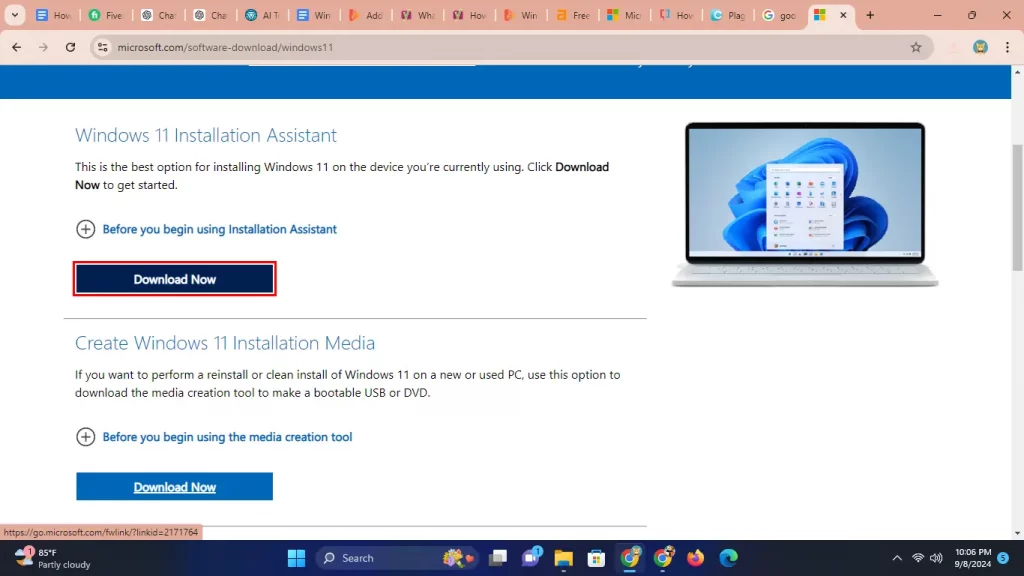
En primer lugar, ve al sitio web de Microsoft para obtener el archivo de instalación. Busca la página de descarga de Windows 11 y haz clic en «Descargar ahora» donde dice «Crear medio de instalación de Windows 11». A continuación, sigue los pasos para descargar la Herramienta de creación de medios, que utilizarás para crear una unidad USB que pueda iniciar Windows 11.
Crear una unidad USB de arranque
Después de descargarlo, abre la Herramienta de Creación de Soportes. Elige «Crear medio de instalación para otro PC». Elige el idioma, la edición y el tipo de sistema adecuados para Windows 11. Asegúrate de que tienes una unidad USB con una capacidad mínima de 8 GB. La herramienta borrará el USB, así que comprueba que no tenga archivos importantes.
Asegúrate de que tienes una licencia real de Windows 10. Si es así, puedes obtener Windows 11 gratis si tienes Windows 10. Necesitarás esta licencia para activar Windows 11 después de instalarlo en tu ordenador.
Haz clic en este enlace para obtener la clave de Windows 11 Pro
Proceso de instalación paso a paso
Paso 1: Arrancar desde la unidad USB
Apaga el ordenador y vuelve a encenderlo. Cuando se inicie, pulsa una tecla como F2, F12, DEL o Esc para ir a la configuración de la BIOS. La tecla puede variar según el ordenador. En la BIOS, busca el menú de arranque y elige la unidad USB como dispositivo principal desde el que arrancar. Esta configuración permite que tu ordenador inicie la instalación desde la unidad USB.
Paso 2: Iniciar el proceso de instalación
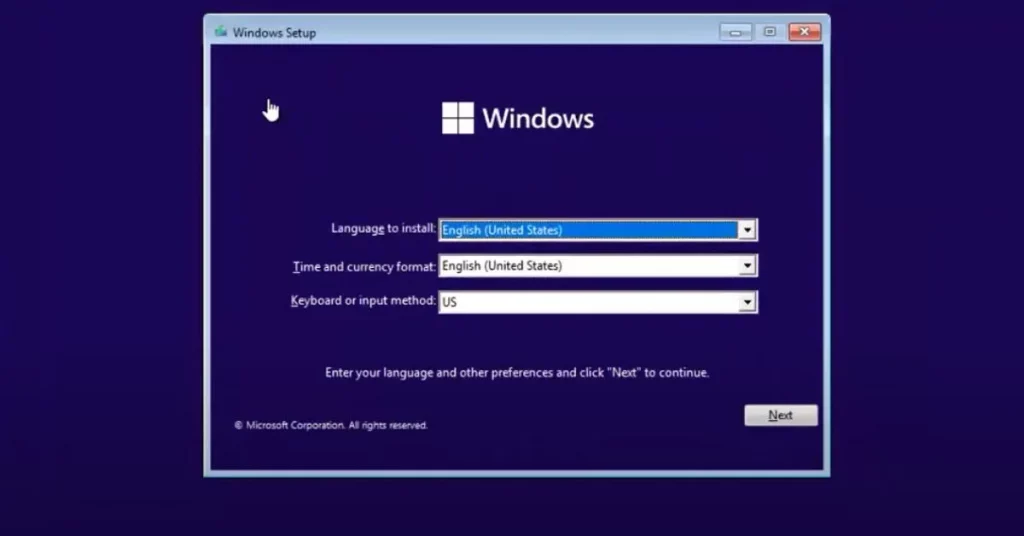
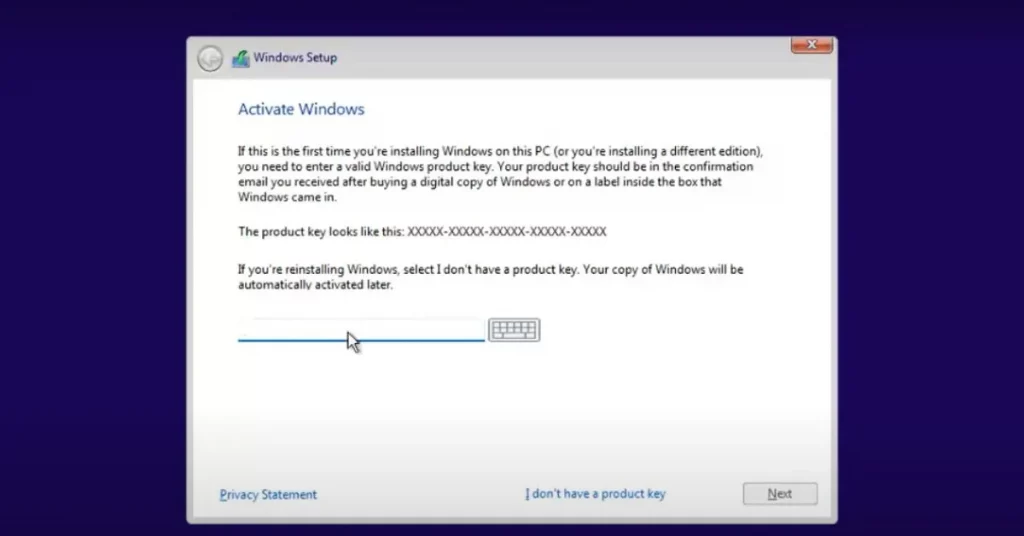
Cuando inicies el ordenador desde el USB, la instalación de Windows 11 te ayudará. En la primera pantalla, haz clic en «Instalar Windows». A continuación, puedes introducir tu clave de licencia de Windows 10, o puedes saltarte este paso si vas a volver a instalar Windows 11. A continuación, elige el tipo de instalación que deseas: Actualización (para guardar tus archivos y configuraciones) o Personalizada (para una nueva configuración sin archivos antiguos).
Paso 3: Formatea el Disco Duro (Opcional)
Si eliges una instalación personalizada, puedes pensar en formatear tu disco duro. No tienes por qué hacerlo, pero es una buena idea si quieres empezar de cero, sin archivos ni programas antiguos. El formateo borrará todos los datos del disco, así que asegúrate primero de haber hecho una copia de seguridad de todo lo importante.
Paso 4: Sigue las instrucciones en pantalla
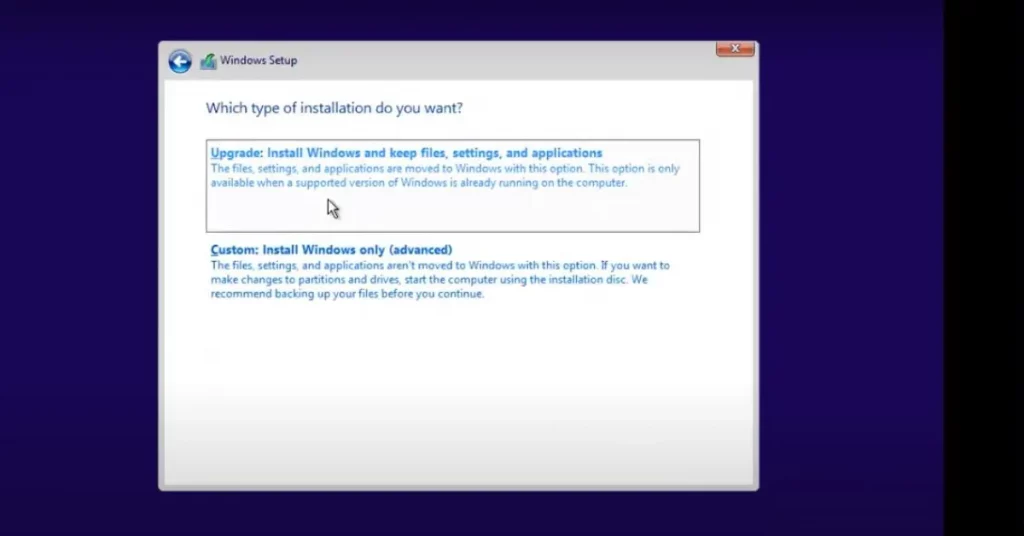
El instalador te pedirá que elijas el idioma, la hora y la configuración del teclado que prefieras. Después de hacer estas elecciones, sigue las instrucciones de la pantalla para elegir el tipo de instalación y la partición donde se instalará Windows 11. A continuación, el sistema empezará a copiar archivos, instalar funciones y configurar las cosas.
Paso 5: Completa la instalación
El proceso de instalación durará un rato, normalmente entre 30 minutos y una hora. Espera que tu ordenador se reinicie varias veces durante el proceso. Asegúrate de no apagar el ordenador mientras esto ocurre. Una vez finalizada la instalación, pasarás por algunas pantallas de configuración para elegir tus preferencias y ajustes.
Conclusión
Esta Guía de instalación de Windows 11 paso a paso te ayuda a instalar el nuevo sistema fácilmente. Asegúrate de seguir cada paso cuidadosamente. Recuerda que tu ordenador se reiniciará muchas veces y que necesitas una unidad USB con al menos 8 GB. Una vez que termines, podrás disfrutar de todas las novedades que ofrece Windows 11.


