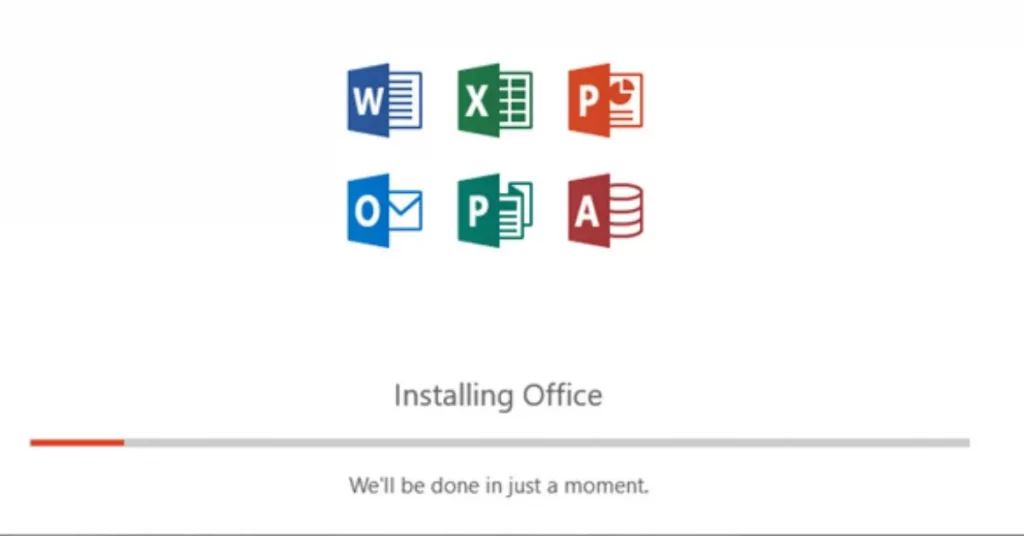
¿Tienes un Mac nuevo? ¿Te preguntas cómo instalar Microsoft Office pero no sabes por dónde empezar? Seguro que no eres el único. A mucha gente le resulta un poco complicado al principio, pero con esta sencilla guía, lo tendrás todo listo y funcionando en un santiamén. Recorramos el proceso paso a paso para asegurarnos de que instalas Microsoft Office sin problemas.
Pasarse al Mac es emocionante. Pero también puede suponer algunos baches en el camino, sobre todo a la hora de instalar programas esenciales como Microsoft Office. Tanto si necesitas Office para el trabajo, los estudios o proyectos personales, tener acceso a Word, Excel y PowerPoint es muy importante para mantenerte organizado y productivo. No te preocupes: esta guía contiene todo lo que necesitas para instalar Microsoft Office en tu Mac de forma rápida y sencilla.
Pasos para instalar Microsoft Office en Mac
Aquí tienes una guía fácil de seguir para una instalación sin problemas.
Paso 1: Prepara tu Mac para la instalación
Antes de saltar directamente a la instalación, asegurémonos de que tu Mac está preparado. Hay algunas cosas que debes comprobar y preparar.
Comprueba los requisitos del sistema
En primer lugar, comprueba si tu Mac cumple los requisitos mínimos del sistema para instalar Microsoft Office. Las distintas versiones tienen necesidades diferentes. Aquí tienes los requisitos básicos de la última versión:
Versión de macOS: 10.14 (Mojave) o posterior
RAM: Al menos 4 GB de RAM
Espacio en disco: Al menos 10 GB de espacio libre en disco
Si tu Mac no cumple estos requisitos, la instalación podría fallar o no funcionar correctamente. Puedes comprobar las especificaciones actuales de tu Mac haciendo clic en el menú Apple de la esquina superior izquierda y seleccionando Acerca de este Mac.
Actualiza tu macOS
Aunque no es obligatorio, actualizar tu macOS es muy recomendable. Un SO más reciente suele significar una mejor compatibilidad y un rendimiento más fluido. Para actualizar tu macOS:
- Haz clic en el Menú Apple.
- Selecciona Preferencias del Sistema.
- Haz clic en Actualización de software.
- Sigue las instrucciones en pantalla para instalar las actualizaciones disponibles.
Mantener tu macOS actualizado ayuda a evitar posibles problemas durante la instalación.
Paso 2: Descargar Microsoft Office
Una vez que tu Mac esté listo, es hora de conseguir el software. El proceso es sencillo, pero necesitarás una licencia o suscripción válida de Microsoft.
Compra o suscripción
Si aún no tienes una copia de Microsoft Office, compra una licencia o suscríbete a Microsoft 365. Incluye actualizaciones periódicas, almacenamiento en la nube y acceso a nuevas funciones. Puedes comprar o suscribirte visitando el sitio oficial de Microsoft.
Descargar archivos de instalación
- Con tu licencia lista, procede a descargar los archivos:
- Ve a Office.com e inicia sesión con tu cuenta Microsoft.
- En el panel de control de tu cuenta, localiza la opción Instalar Office.
- Pulsa el botón Instalar para descargar el paquete instalador.
Por defecto, el archivo se guardará en tu carpeta de Descargas.
Paso 3: Instalar el software de Microsoft Office
Ahora que tienes el archivo, es hora de configurar Microsoft Office en tu Mac.
- Abre y ejecuta el instalador
- Navega hasta tu carpeta de Descargas y busca el archivo.
- Haz doble clic en él para iniciar la instalación.
- Sigue las instrucciones en pantalla, como aceptar las condiciones y elegir dónde instalarlo.
El proceso debería ser rápido, pero depende de la velocidad de Internet y de lo rápido que sea tu Mac.
Finalizar la instalación
Una vez hecho esto, instalará automáticamente todos los archivos necesarios. Esto puede tardar varios minutos, ¡no lo interrumpas!
Paso 4: Activar Microsoft Office
¡Enhorabuena! ¡Ya tienes Office instalado en tu Mac! Pero antes de utilizarlo, tendrás que activarlo.
- Iniciar sesión para activar
- Abre cualquier aplicación de Office, como Word o Excel.
- Inicia sesión con tu cuenta Microsoft.
- Introduce las credenciales vinculadas a tu licencia/suscripción.
Microsoft Office se activará automáticamente. Si utilizas Microsoft 365, ¡también se sincroniza con el plan de suscripción!
Verificar activación
Para asegurarte de que todo funciona bien, abre cualquier aplicación y ve a Ayuda > Buscar actualizaciones. Esto verifica la activación del software y también garantiza el acceso a nuevas funciones.
Paso 5: Configuración para el primer uso
Ahora que ya está instalado y activado, ¡pon en marcha las aplicaciones!
- Personalizar ajustes
- Cada aplicación permite la personalización:
- Ubicaciones de guardado por defecto,
- Apariencia/temas,
- Opciones de visualización de herramientas/menús,
- ¡Dedica algún tiempo a explorar estas opciones de personalización!
Actualizar e integrar con servicios en la nube
- Asegúrate de que está totalmente actualizado yendo de nuevo a Ayuda > Buscar actualizaciones,
- Enlaza aplicaciones con OneDrive/servicio en la nube:
- Guardar archivos automáticamente,
- Accede a los documentos desde cualquier dispositivo,
- Colabora fácilmente,
Simplemente inicia sesión con tu cuenta y vincula OneDrive; ¡guarda archivos sin esfuerzo!
Conclusión
Cómo instalar Microsoft Office en Mac puede parecer desalentador, pero dividido en pasos claros, ¡es muy sencillo! Asegúrate de que cumple los requisitos del sistema; descarga los archivos correctos; sigue la instalación guiada; activa el software; personaliza la configuración.
Si esta guía te ha ayudado, ¡comparte tus opiniones o preguntas a continuación! ¡Feliz instalación!